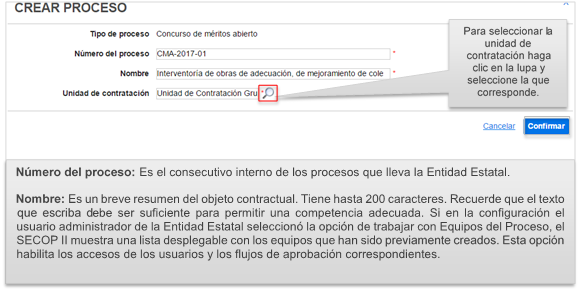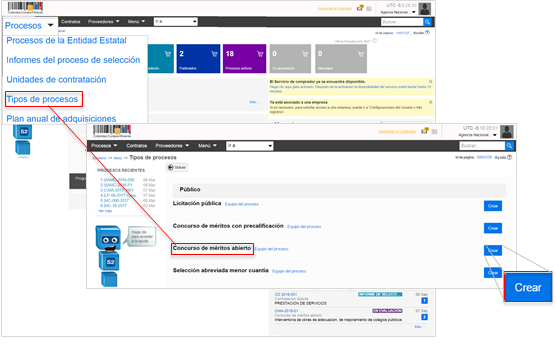

Edición de pliegos borrador - 7

Guarde los cambios y haga clic en “Continuar”.
El SECOP II comprueba si existe algún Acuerdo Marco o algún instrumento de agregación de demanda disponible para adquirir los bienes y servicios del Proceso de Contratación. En caso de ser así muestra un aviso.
El usuario puede ir a la Tienda Virtual del Estado Colombiano a consultar las condiciones de los instrumentos de agregación de demanda disponibles, para lo cual debe hacer clic en “Ir a la tienda online”.
Edición de pliegos borrador - 6

f. El campo “Dirección de notificaciones” hace referencia a la dirección de ejecución del contrato. Por defecto el SECOP II usa la dirección de la Unidad de Contratación (Área de compras) que creó el usuario administrador al configurar la cuenta de la Entidad Estatal en el SECOP II. Si quiere ingresar una dirección diferente quite la marca y modifíquela.

Edición de pliegos borrador - 5

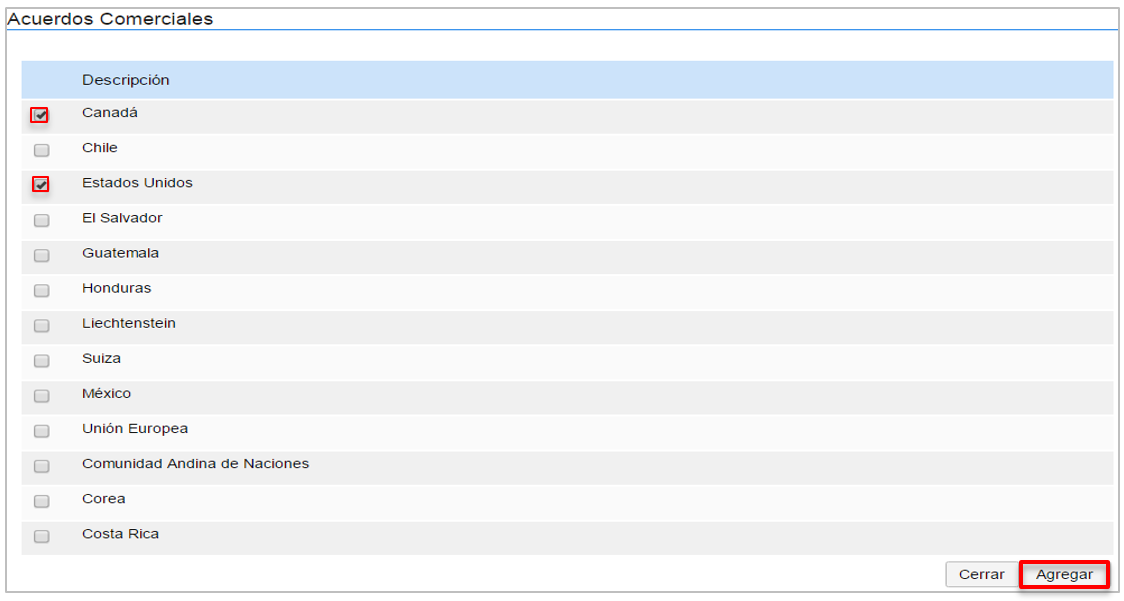
e. Acuerdos comerciales”. Debe indicar si el Proceso de Contratación está sujeto a los Acuerdos Comerciales. Si es el caso, marque “SI” y haga clic en “Agregar Acuerdo Comercial”. La plataforma muestra la lista de los Acuerdos Comerciales. Seleccione los que corresponda y haga clic en “Agregar”. 

Edición de pliegos borrador - 4

Si no encuentra la línea correspondiente en el PAA, pero sabe que la incluyó, en el campo “Tipo” seleccione la opción “Todos” y luego haga clic en buscar. La plataforma trae todas las adquisiciones del PAA agregadas con ese código, seleccione la adquisición y haga clic en “Confirmar”. Si no hay una línea en el PAA que corresponda al Proceso de Contratación, marque que el Proceso NO es una adquisición del PAA.

Edición de pliegos borrador - 3

c. El campo “Plan Anual de Adquisiciones” es para asociar el Proceso de Contratación con las adquisiciones del Plan Anual de Adquisiciones de la Entidad Estatal (PAA). Haga clic en “Agregar”, el SECOP II muestra las líneas del PAA de la Entidad Estatal que se relacionan con los códigos del Clasificador de Bienes y Servicios del Proceso de Contratación y corresponden con la modalidad de selección. Seleccione la adquisición que corresponda al Proceso de Contratación y haga clic en “Confirmar”.

Edición de pliegos borrador - 1

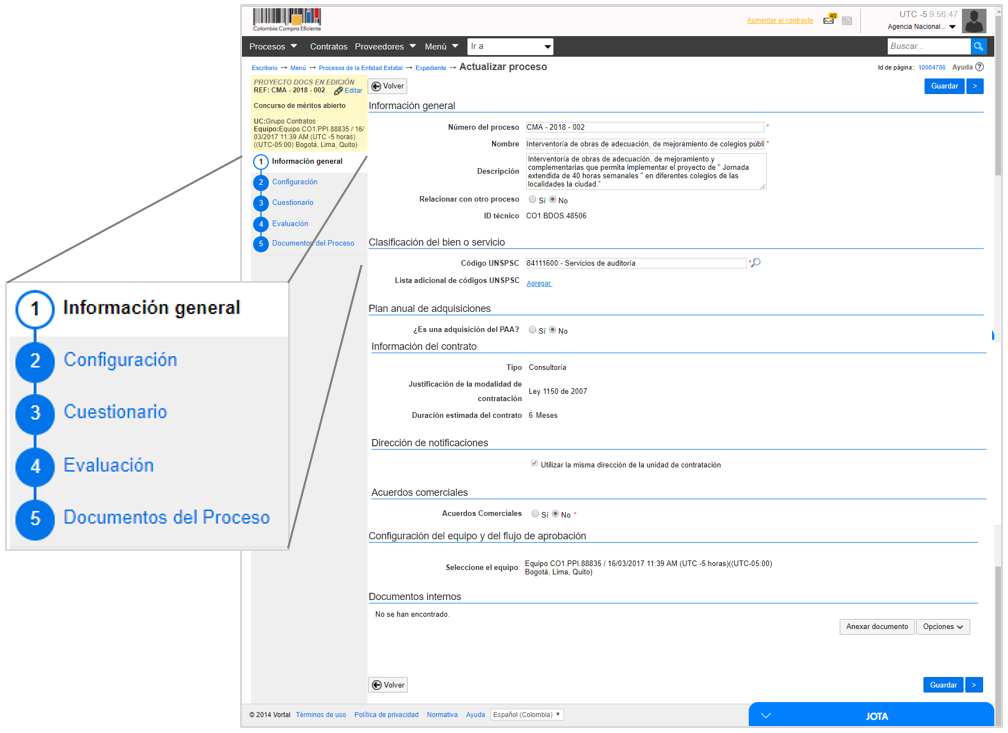
Una vez quedan guardados los datos, el SECOP II crea el expediente electrónico del Proceso de Contratación y habilita la creación del pliego borrador electrónico. Este pliego electrónico es un formulario con cinco secciones: Información general, Configuración, Cuestionario, Evaluación y Documentos del Proceso.

Páginas

PQRSD

 PQRSD  

solucion_en_linea

 SOLUCIÓN 
EN LÍNEA
 

SECOP

 DATOS COMPRA 
PÚBLICA 

SECOP

 SECOBOT  


SECOP

SECOP