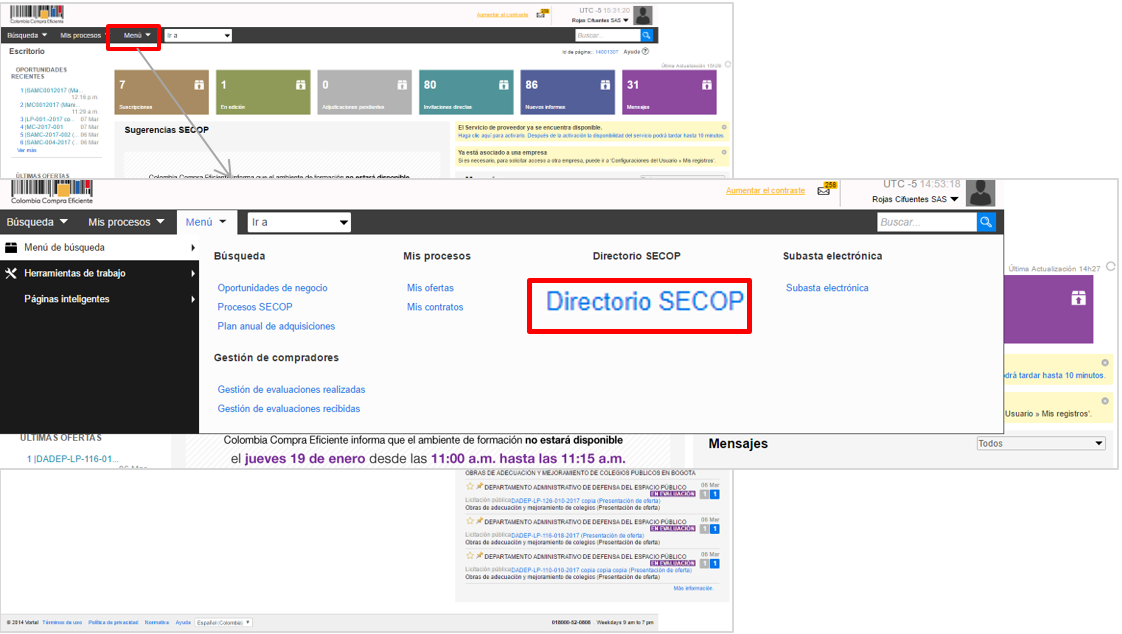

Requisitos previos - 4

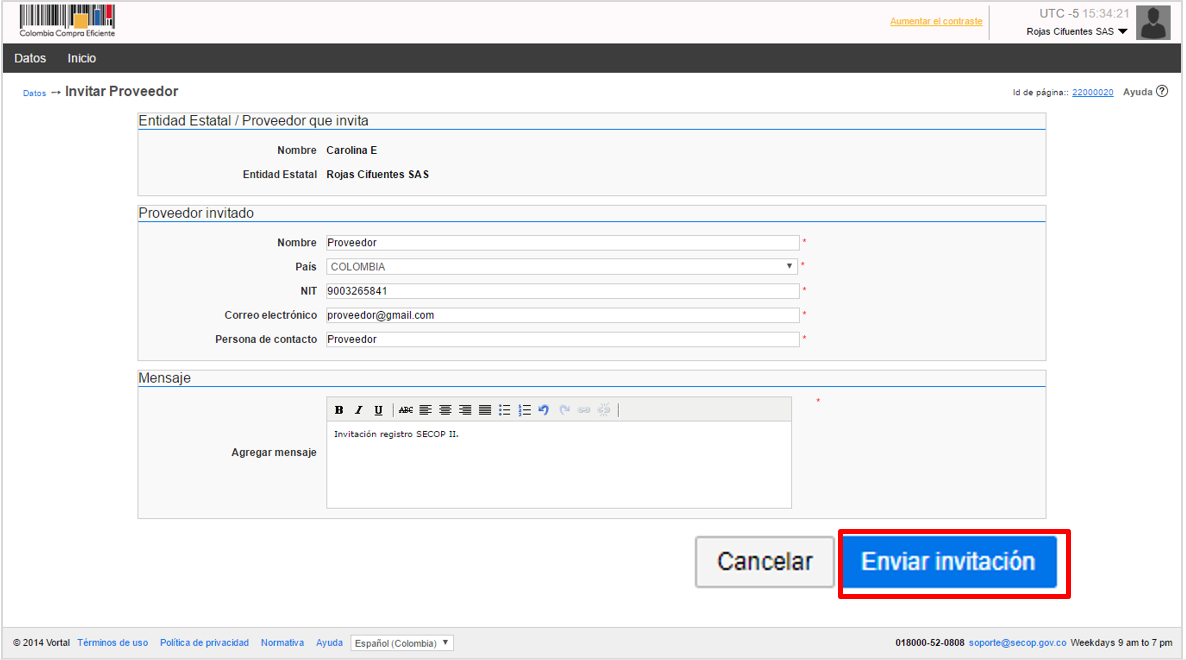
SECOP II le muestra un formulario en el cual debe diligenciar los datos del Proveedor al que quiere invitar. Escriba un texto para el mensaje y haga clic en “Enviar invitación”.
El Proveedor invitado recibirá un correo electrónico con indicaciones para registrarse en SECOP II.
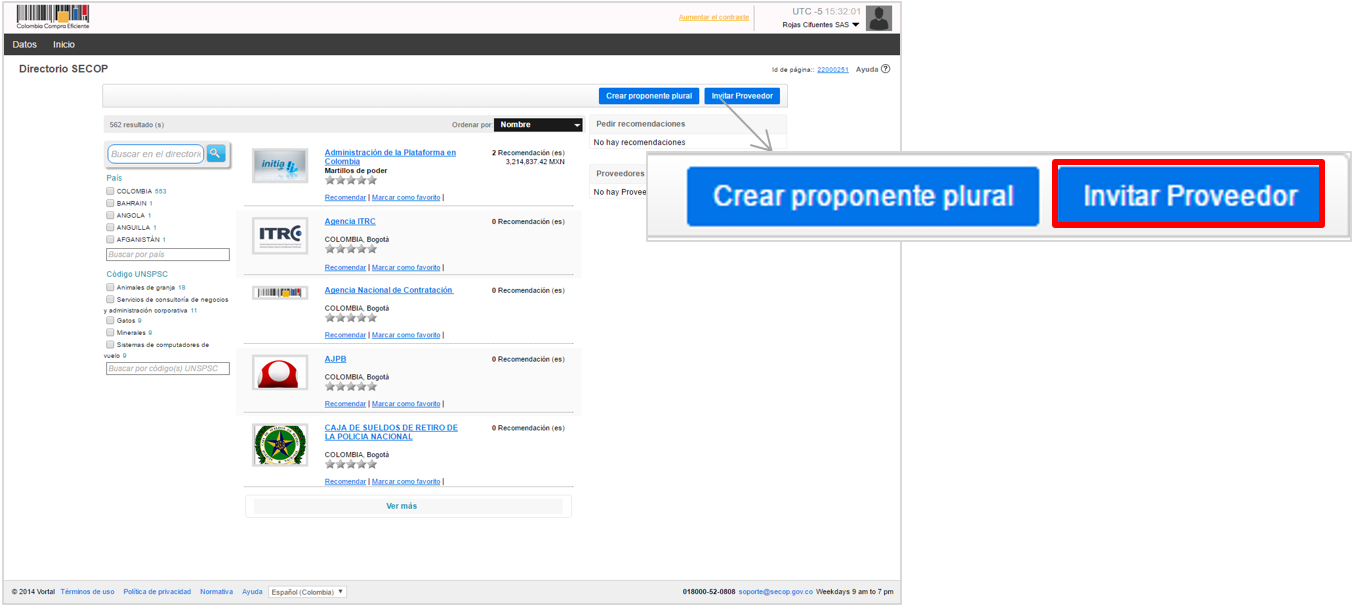
Requisitos previos - 1

Para crear un proponente plural en el SECOP II, es necesario que cada uno de los integrantes tenga una cuenta creada en la plataforma, con sus correspondientes usuarios. Si los Proveedores con los que usted va a conformar el proponente plural no están registrados, puede invitarlos a hacerlo.
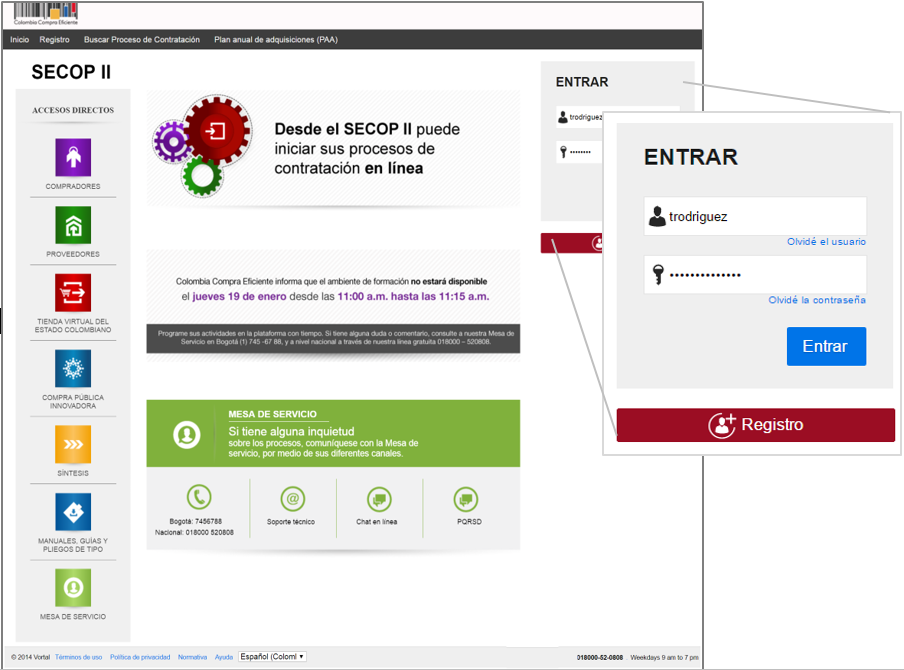
Ingrese a la plataforma con usuario y contraseña. 


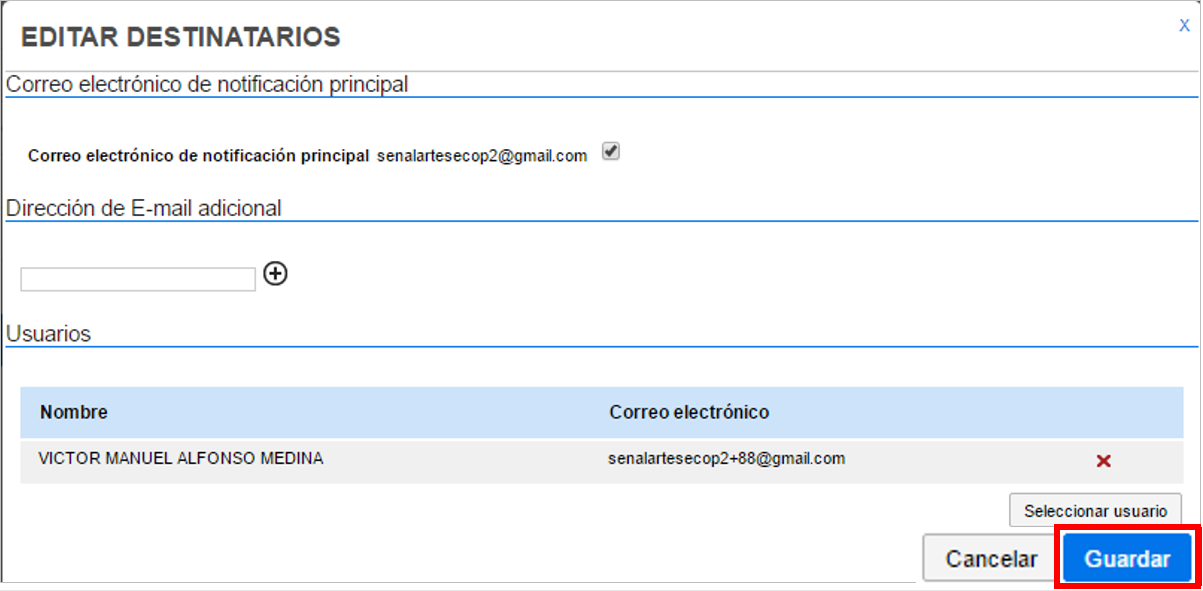
Suscripción a notificaciones - 2

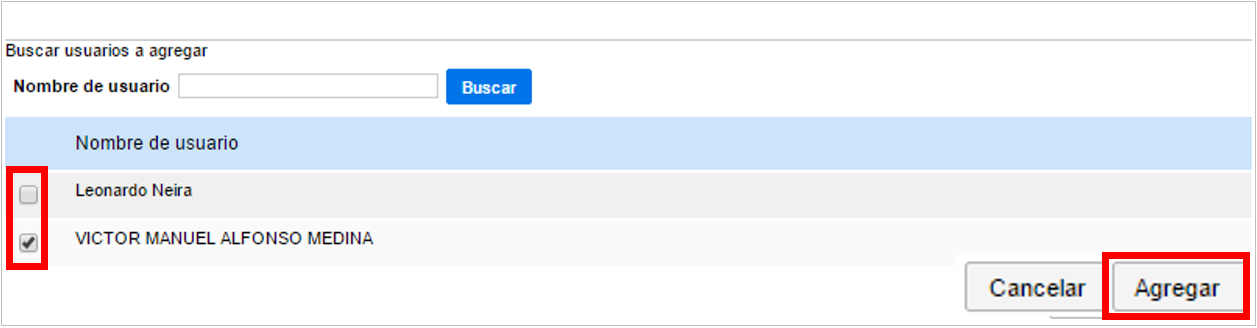
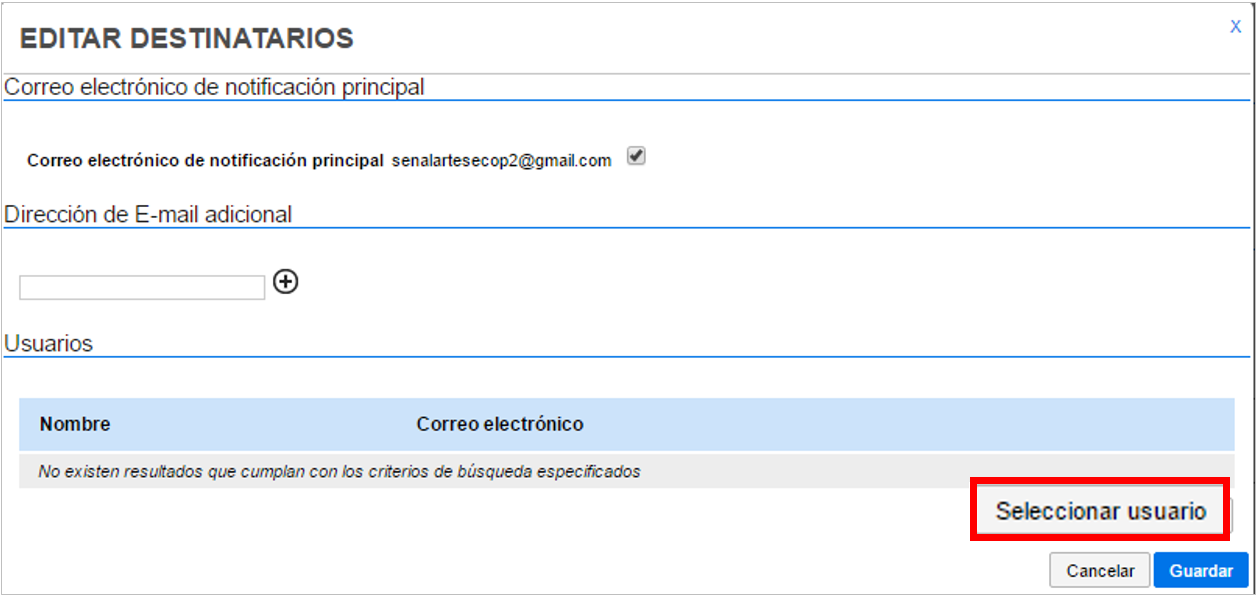
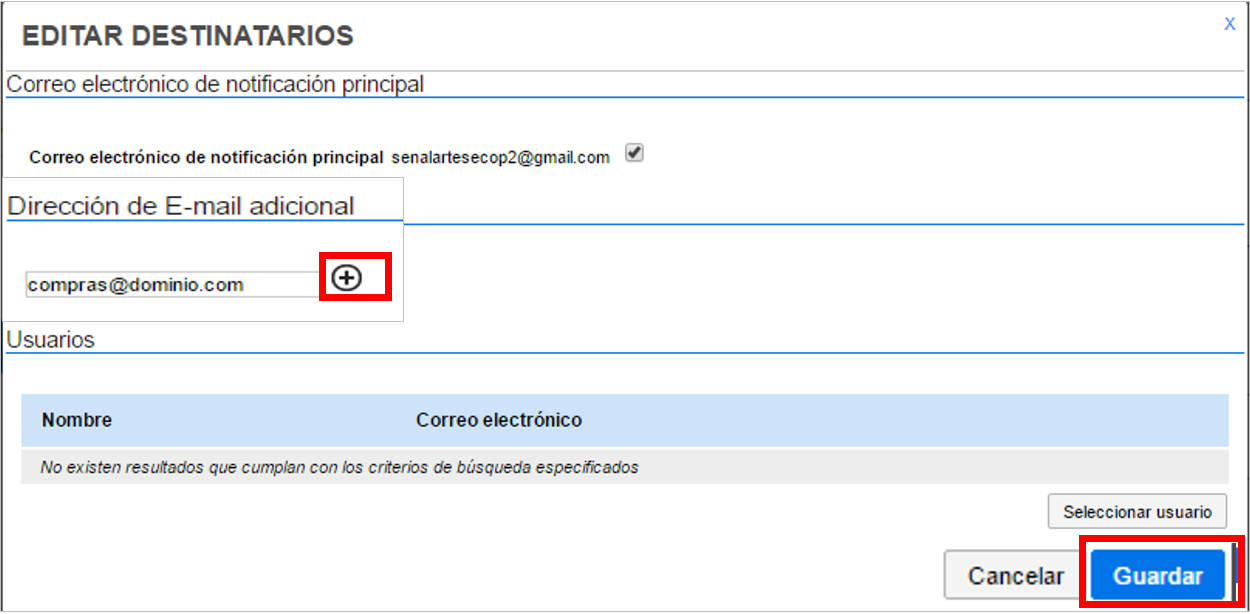
Para agregar los correos a los que les van a llegar notificaciones haga clic en “Editar destinatarios” SECOP II habilita una ventana emergente donde inicialmente tiene la opción de agregar los correos no registrados en SECOP II, diligencie el correo en el campo de texto, si necesita agregar más correos haga clic en (+) para habilitar otro campo de texto. 

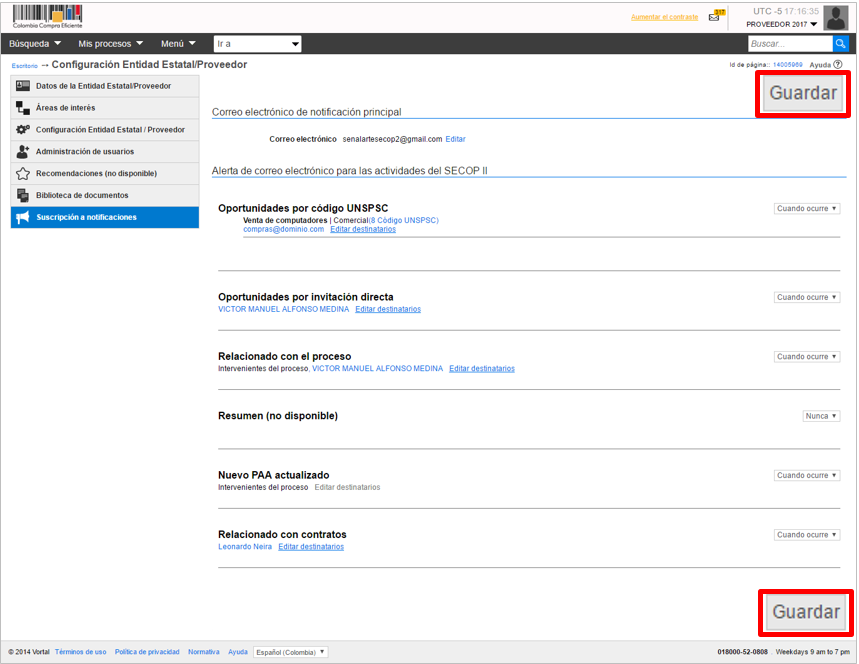
Suscripción a notificaciones - 1

En esta sección usted puede actualizar el correo principal de notificaciones del SECOP II y también le permite seleccionar a que usuarios con accesos a la cuenta les van a llegar las alertas de correo electrónico para las actividades del SECOP II. Se puede definir estas notificaciones en las siguientes opciones:
1) Oportunidades por código UNSPSC: Hace referencia a las áreas de interés creadas previamente. Por cada área de interés usted puede seleccionar a que usuarios le llegarán las notificaciones que genera el SECOP II.

Páginas

PQRSD

 PQRSD  

solucion_en_linea

 SOLUCIÓN 
EN LÍNEA
 

SECOP

 DATOS COMPRA 
PÚBLICA 

SECOP

 SECOBOT  


SECOP

SECOP