
Modificaciones del Contrato - 5

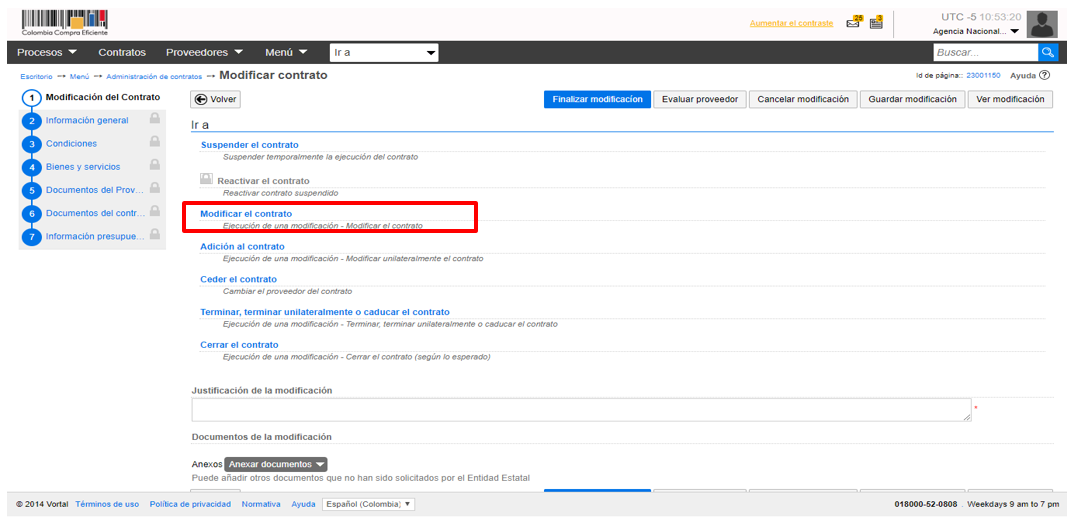
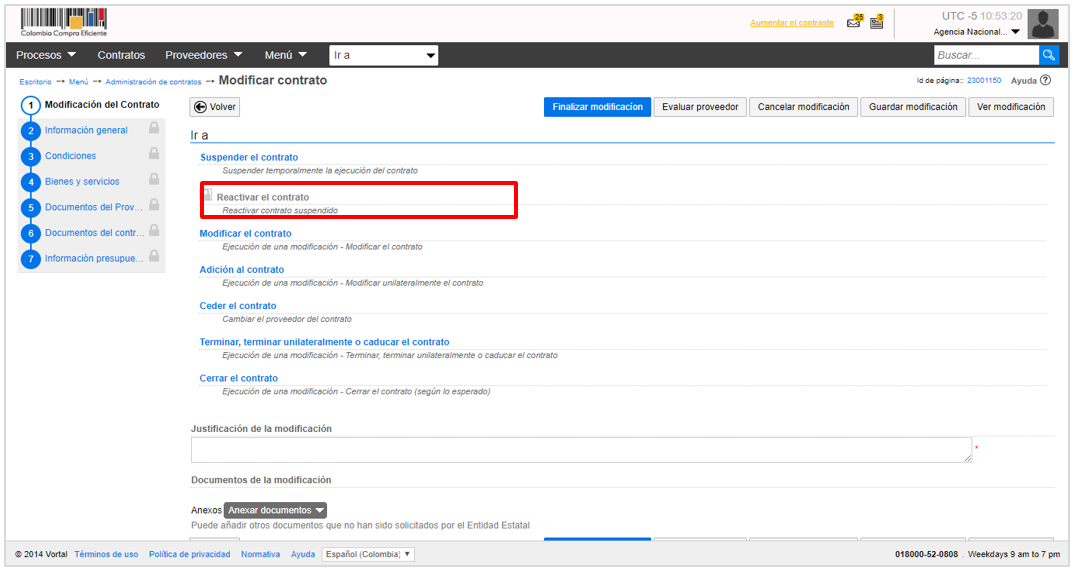
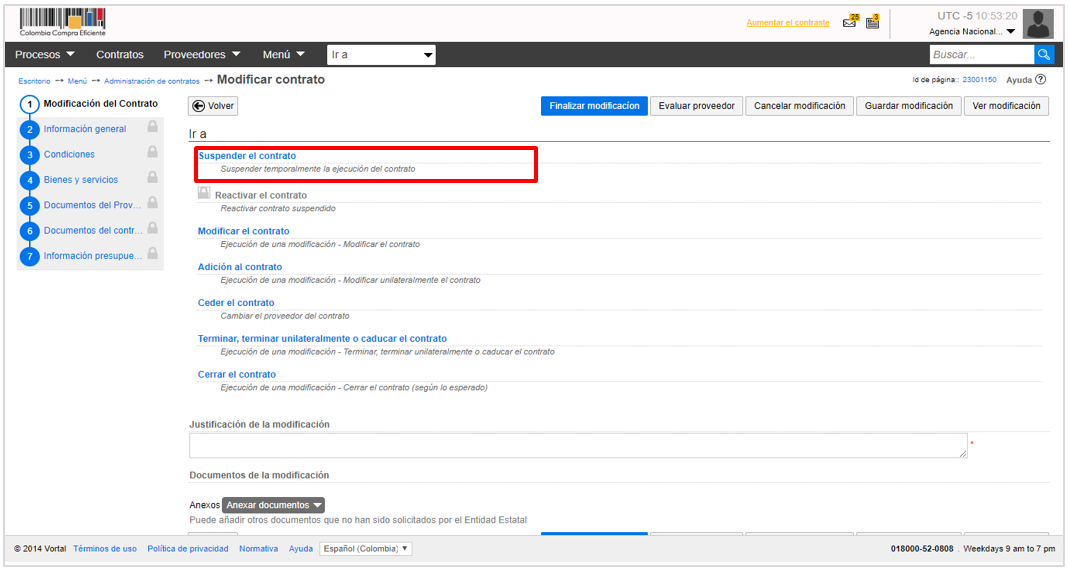
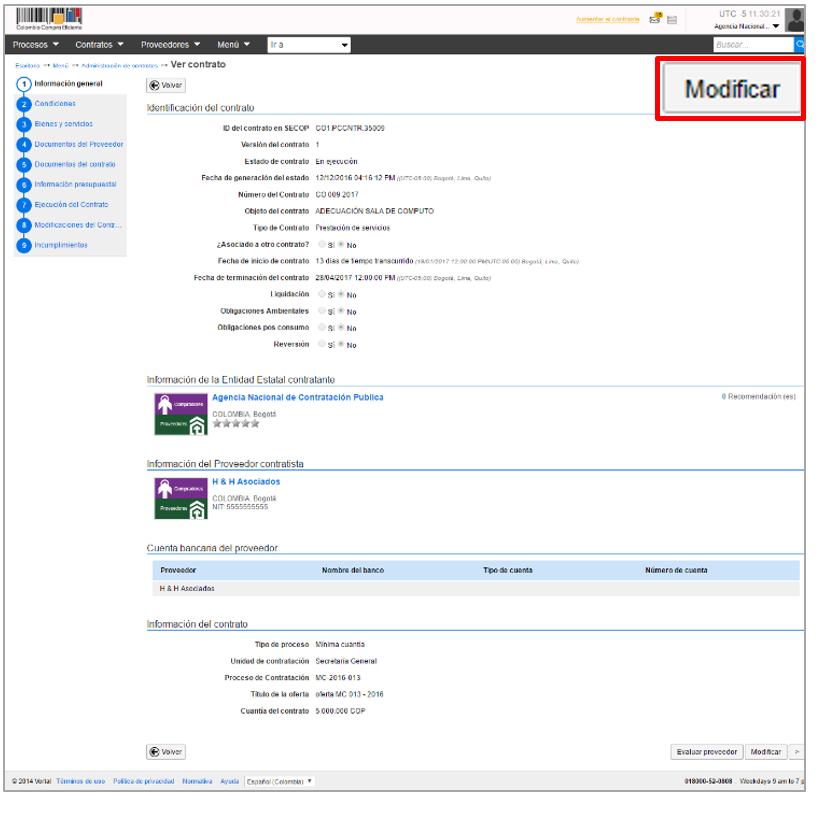
A continuación, le explicamos cada una de las modificaciones que puede hacer en el SECOP II.
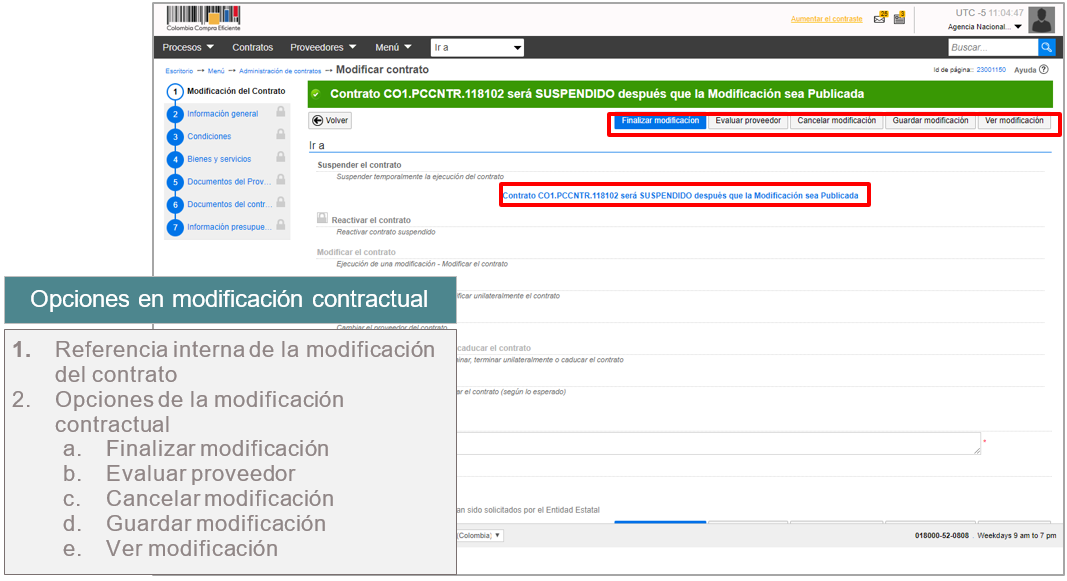
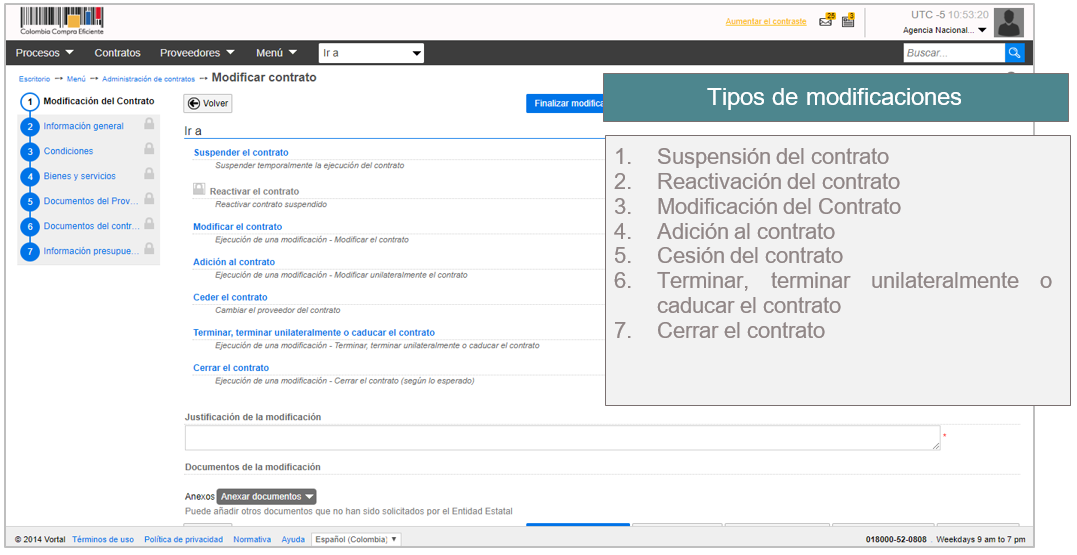
1. Suspensión del contrato
Con esta modificación el SECOP II detiene la ejecución del contrato. Durante ese periodo únicamente será posible añadir y registrar facturas. 

Modificaciones del Contrato - 3

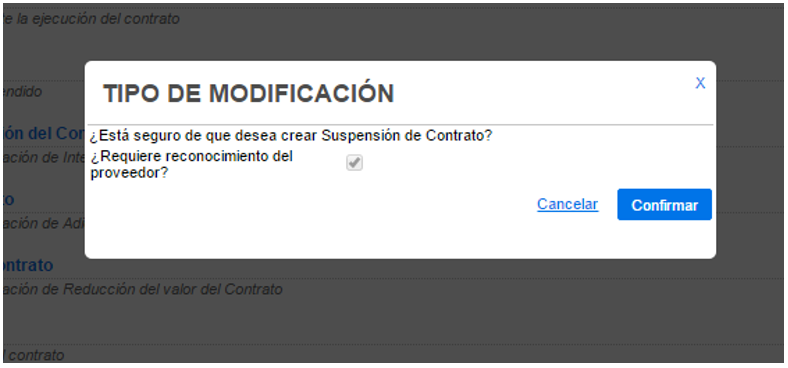
Al seleccionar la modificación, el SECOP II muestra un mensaje con la pregunta “¿Requiere reconocimiento del proveedor?”. Por defecto la casilla viene seleccionada, es decir que la modificación requiere aprobación del Proveedor. Si usted va a realizar una modificación unilateral, necesariamente debe deseleccionar la casilla. 

Aprobación de garantías - 4

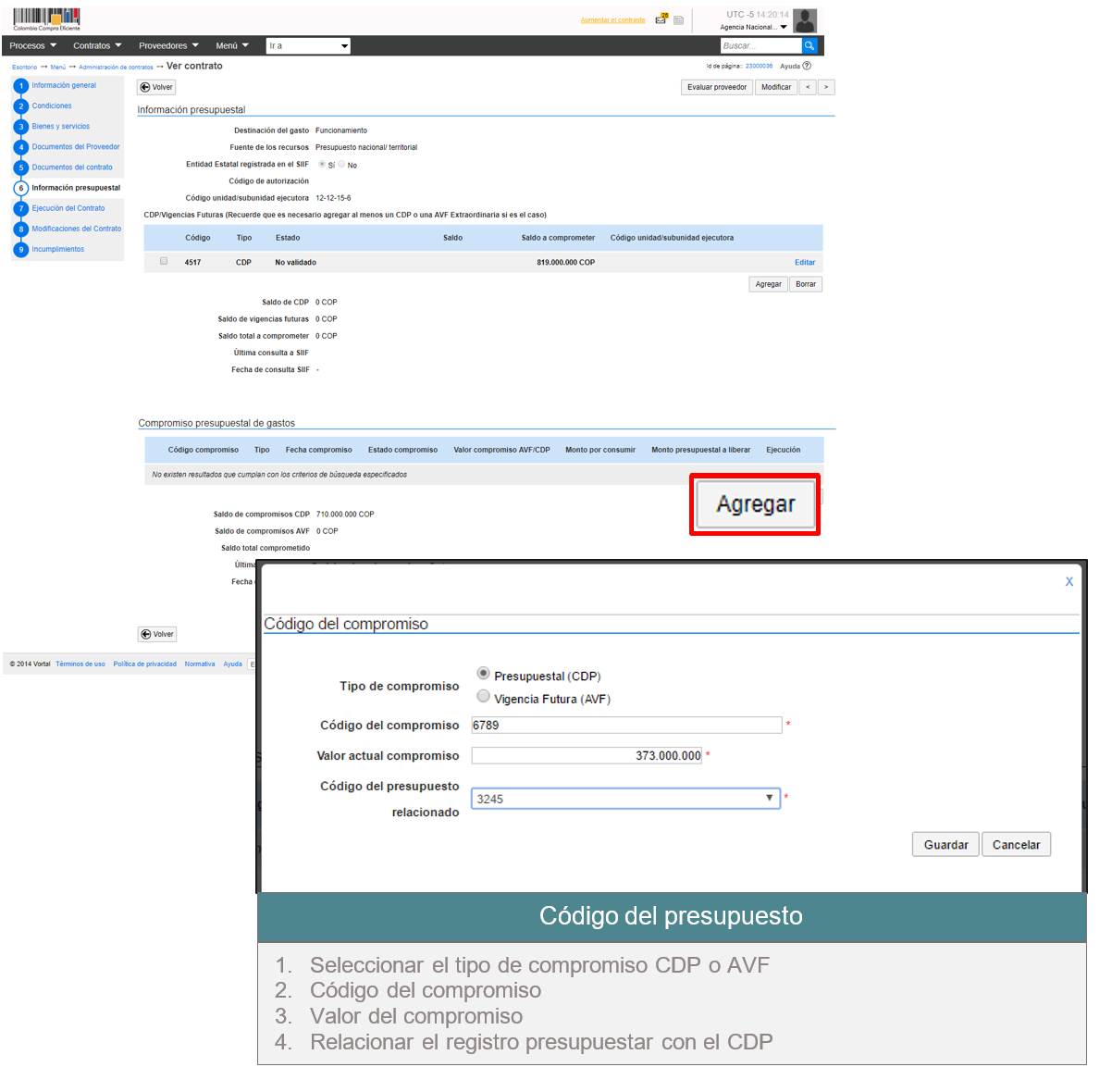
Para ingresar el registro presupuestal, vaya a la sección de “Información Presupuestal”. Recuerde validar la información con SIIF si la Entidad Estatal es de orden nacional.  Haga clic en “Agregar”, diligencie el número y valor del registro. Escoja el CDP de la lista desplegable seleccione el CDP.  

Aprobación de garantías - 3

2. Cargar el registro presupuestal
Después de aprobar las garantías, la Entidad Estatal puede agregar el registro presupuestal correspondiente y relacionarlo con el CDP. Para mostrarle el contrato al área financiera de la Entidad puede darles sus usuarios del SECOP II y pedirles que ingresen el registro - con previa autorización del usuario administrador- o enviarles el link del expediente del Proceso de Contratación para que verifiquen el contrato y el usuario autorizado relacione la información correspondiente. 

Páginas

PQRSD

 PQRSD  

solucion_en_linea

 SOLUCIÓN 
EN LÍNEA
 

SECOP

 DATOS COMPRA 
PÚBLICA 

SECOP

 SECOBOT  


SECOP

SECOP