
Editar pliegos borrador - 33

Después haga clic en “Agregar criterio” y escriba el criterio correspondiente. Si su proceso tiene lotes debe hacer este paso por cada uno de los lotes. A continuación, usted puede definir los factores de desempate que tendrá en cuenta en caso de existir empate entre las ofertas recibidas. Para ello haga clic en “Si” y luego en “Agregar factor”; agregue la descripción y el tipo de factor que corresponda, finalmente haga clic en confirmar. Repita los pasos para agregar más factores de desempate. Si usted no va a definir factores de desempate elija la opción “No”.
Editar pliegos borrador - 32

1.4 Evaluación
En esta sección es donde usted va a definir cómo van a ser evaluadas las ofertas que reciba de los Proveedores. En “Definir un modelo de evaluación para el proceso” haga clic en “si”; en tipo de modelo de evaluación seleccione “Evaluación de varios criterios de selección”; elija el método de evaluación “Manual” y elija darle publicidad al modelo de evaluación. Para definir los criterios de evaluación haga clic en “Editar/Ver regla”

Editar pliegos borrador - 31

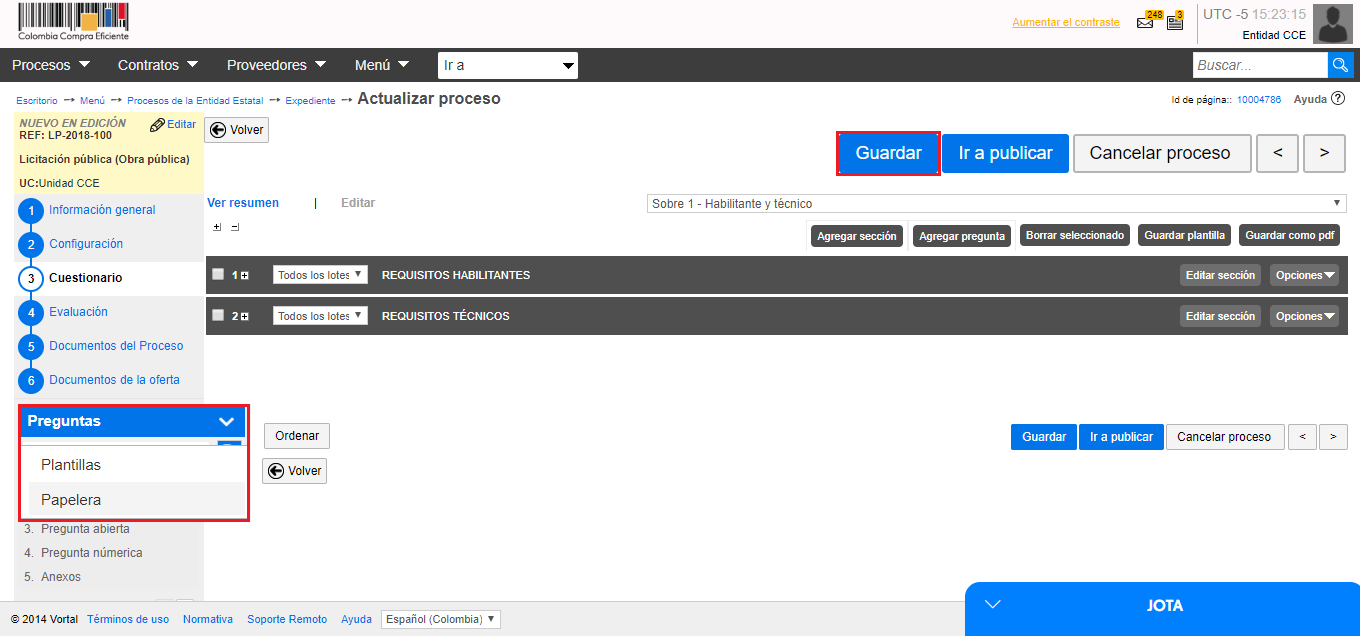
Una vez guardada la plantilla del cuestionario de su proceso podrá encontrarla desplegando el menú “Preguntas” y seleccionando la opción “Plantillas”. Una vez haya estructurado el cuestionario del proceso guarde los cambios y continúe con la siguiente sección.

Editar pliegos borrador - 30

El SECOP II le permite guardar plantillas del cuestionario para reutilizarlas en otros Procesos de Contratación. Para guardar una plantilla haga clic en “Guardar plantilla”; asígnele un nombre e indique que será “Exclusiva para la Entidad” para que otros usuarios la puedan utilizar.

Editar pliegos borrador - 29

Use la plantilla para diligenciar la información de los bienes o servicios que va a adquirir. Tenga en cuenta que el campo “Nivel” debe permanecer en cero y que no debe modificar la plantilla del Excel incluyendo columnas o fórmulas. Guarde el formato en su computador y nuevamente desde la pregunta lista de precios haga clic en “Opciones”, y elija “Importar Excel”. Busque la plantilla en su computador, haga clic en “Anexar” y por último en “Cerrar”. SECOP II carga al pliego electrónico la información de cada bien o servicio incluido en la plantilla.

Editar pliegos borrador - 28

Para la creación de la pregunta tipo lista de precios, el SECOP II habilita máximo veinte (20) líneas para ingresar la información de los bienes o servicios a contratar. En todo caso si su proceso de contratación requiere más ítems/artículos usted puede agregarlos de forma manual, haciendo clic en “Agregar artículo”, o de forma masiva, a través de una plantilla de Excel.

Editar pliegos borrador - 27

A continuación, incluya la siguiente información de los bienes y servicios: referencia del artículo, código del Clasificador de Bienes y Servicios (puede elegirlo en el buscador), descripción, cantidad, unidad de medida y precio unitario estimado. SECOP II calcula el precio total estimado multiplicando el precio unitario por la cantidad.

Editar pliegos borrador - 25

Para ingresar la información del Sobre 2 – Económico haga clic en “Editar” en frente. En todos los Procesos del SECOP II, usted debe incluir como parte del cuestionario, los bienes o servicios a comprar en el Proceso de Contratación. Esta información se incluye mediante preguntas tipo “Lista de precios”, que son tablas con las descripciones, cantidades y precios unitarios estimados de los bienes y servicios que la Entidad Estatal va a adquirir.

Páginas

PQRSD

 PQRSD  

solucion_en_linea

 SOLUCIÓN 
EN LÍNEA
 

SECOP

 DATOS COMPRA 
PÚBLICA 

SECOP

 SECOBOT  


SECOP

SECOP