
Informe de evaluación y publicación de ofertas - 2

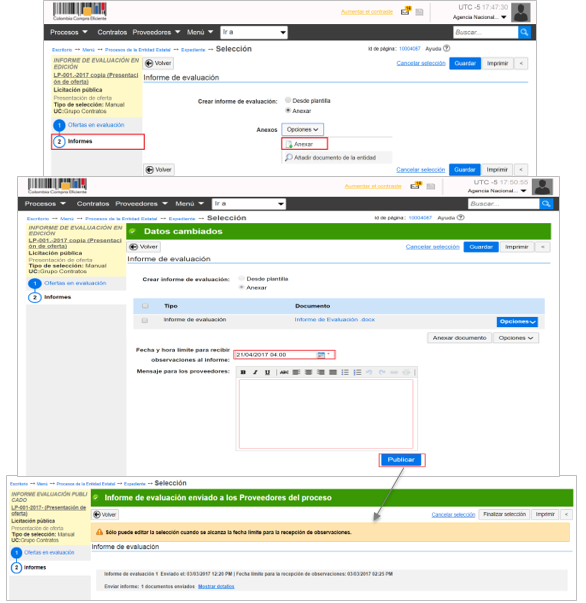
Para publicar el informe de evaluación, ingrese a la sección “Informes”, haga clic en “Opciones” y luego en “Anexar”. Seleccione el informe desde su computador, haga clic en “Anexar” y luego en “Cerrar”.  Diligencie la fecha y hora límite para recibir observaciones al informe de habilitación y haga clic en “Publicar”.
Informe de evaluación y publicación de ofertas - 1

Elabore el informe de evaluación en el formato establecido por su Entidad Estatal. Vaya al área de trabajo del Proceso haciendo clic en “Expediente”.  Busque la sección “Informes Proceso de Selección” del área de trabajo del Proceso y haga clic en “Crear”. Si el Proceso de Contratación tiene lotes, la Entidad debe seleccionarlos todos antes de generar el informe de evaluación. El SECOP II le muestra un formulario con dos secciones: "Ofertas en evaluación e Informes".

Solicitar Subsanaciones - 1

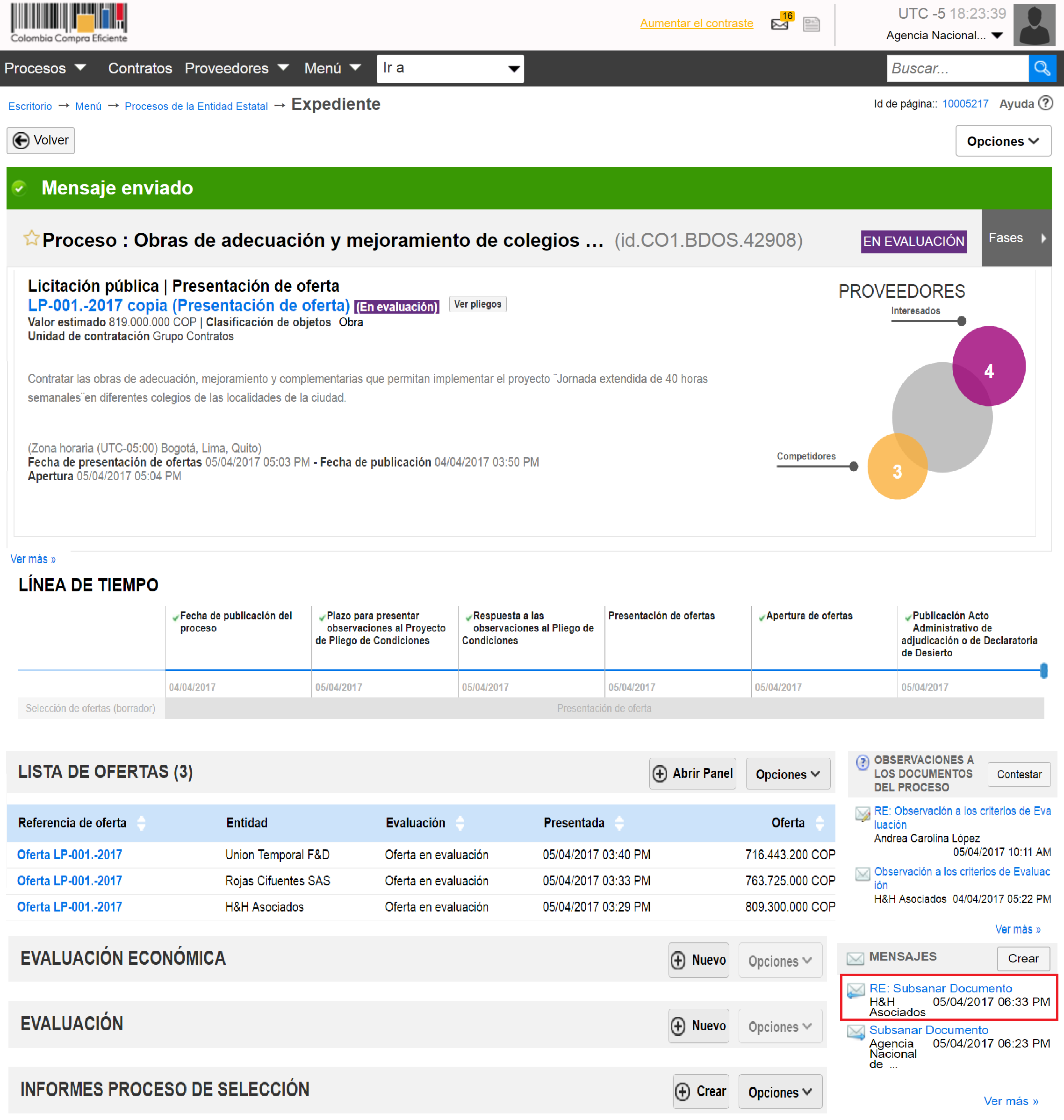
Durante la evaluación de las ofertas puede solicitar a los Proveedores subsanar requisitos habilitantes o aclarar el contenido de la oferta a través de la sección de mensajes. El Proveedor debe responder el mensaje y presentar los documentos soporte.  Descargue los documentos adicionales presentados y haga clic en “Agregar documentos a la oferta” para que queden incorporados en la oferta del Proveedor.

Apertura de sobre No. 1 y Acta de Cierre - 4

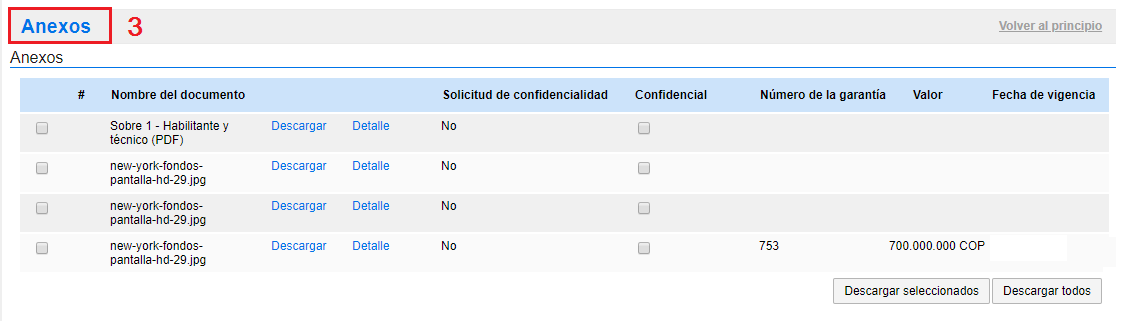
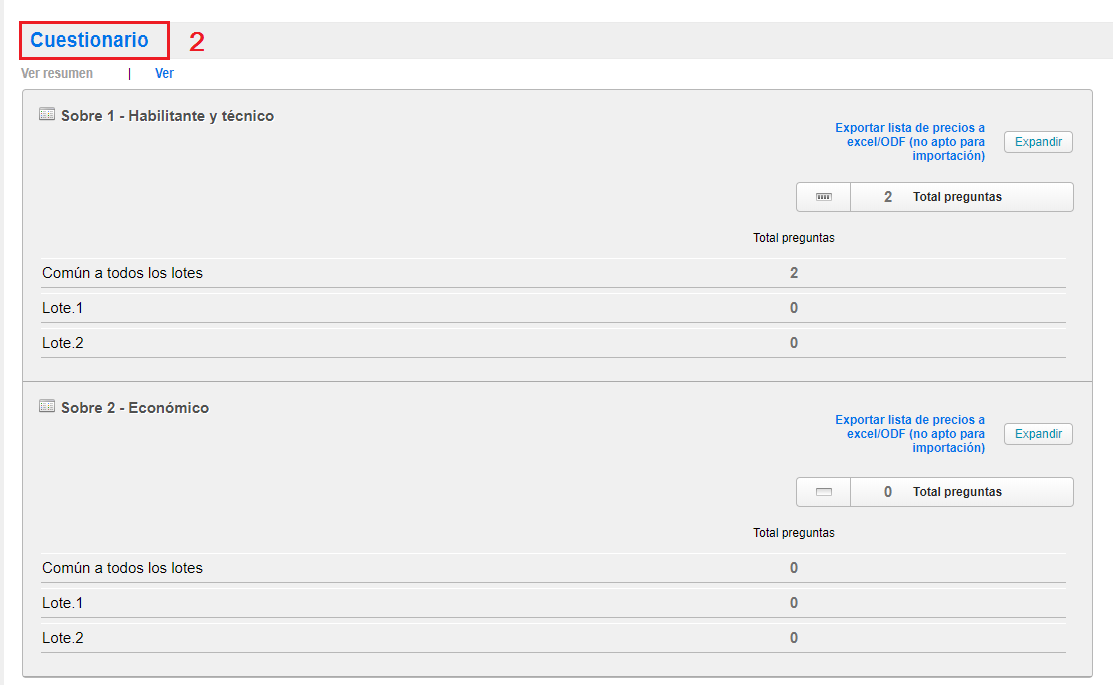
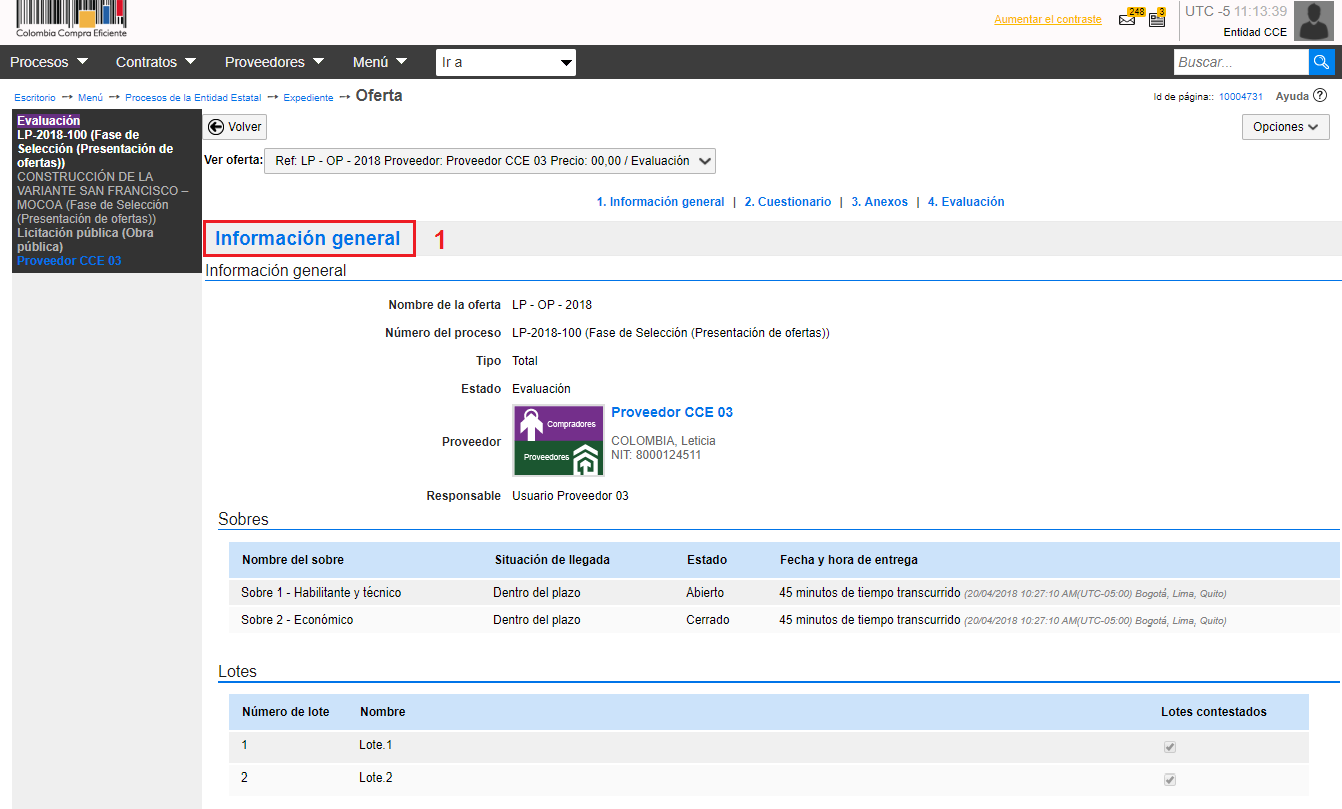
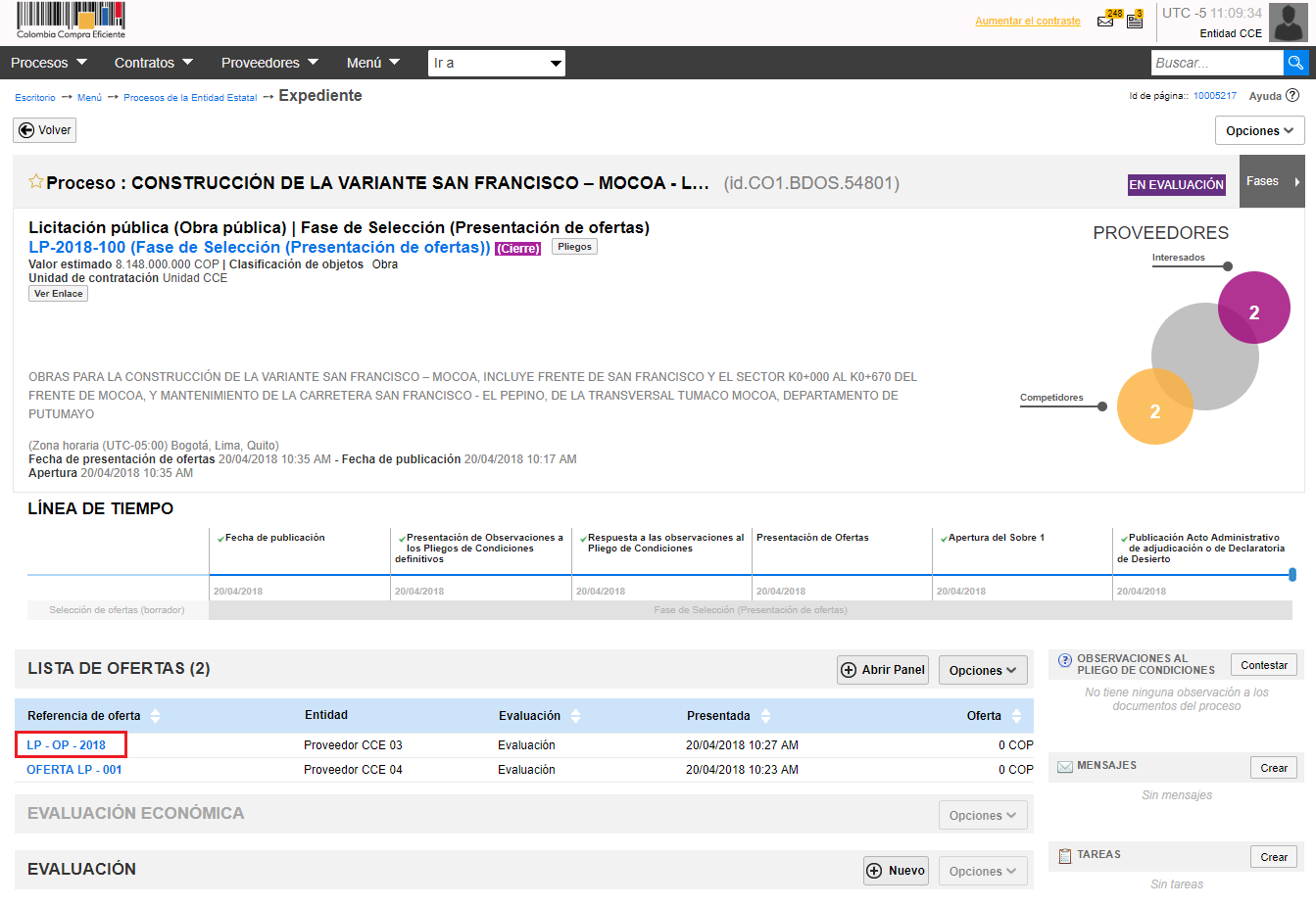
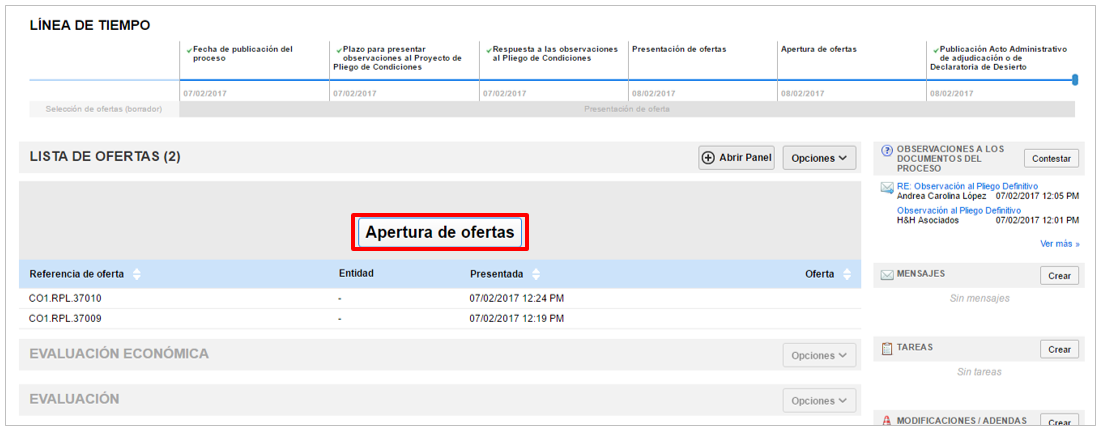
Haga clic en “Expediente” para regresar al área de trabajo del Proceso. En la sección “Lista de ofertas” el SECOP II muestra todas las ofertas recibidas en el Proceso de Contratación. Si la Entidad estructuró el Proceso por lotes, el SECOP II le indica a qué lote corresponde cada oferta. Para consultar las ofertas, haga clic en la referencia de la oferta que desea revisar.

Apertura de sobre No. 1 y Acta de Cierre - 3

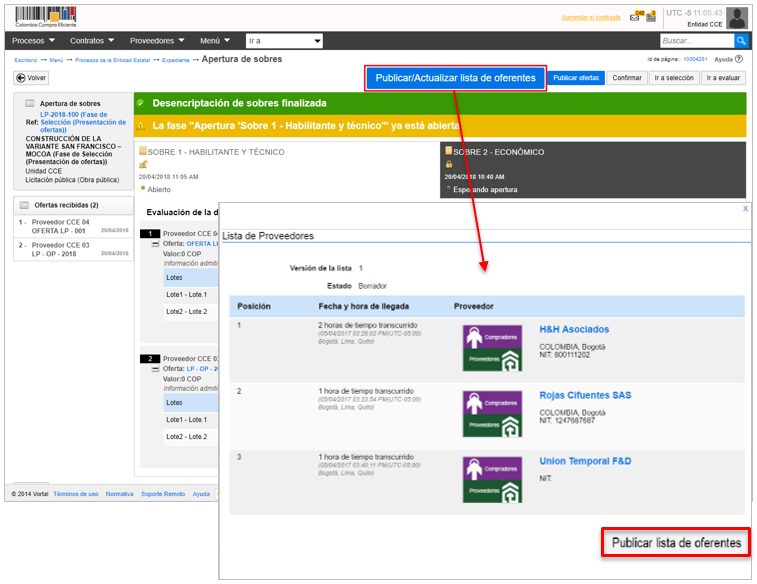
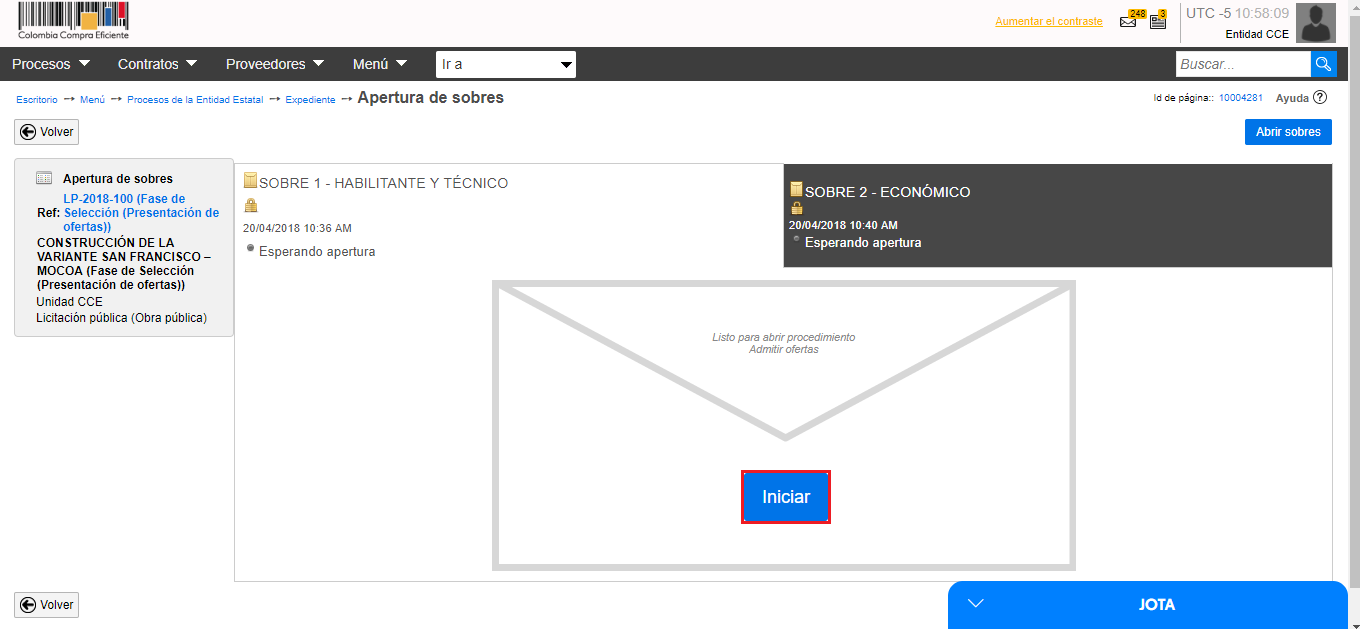
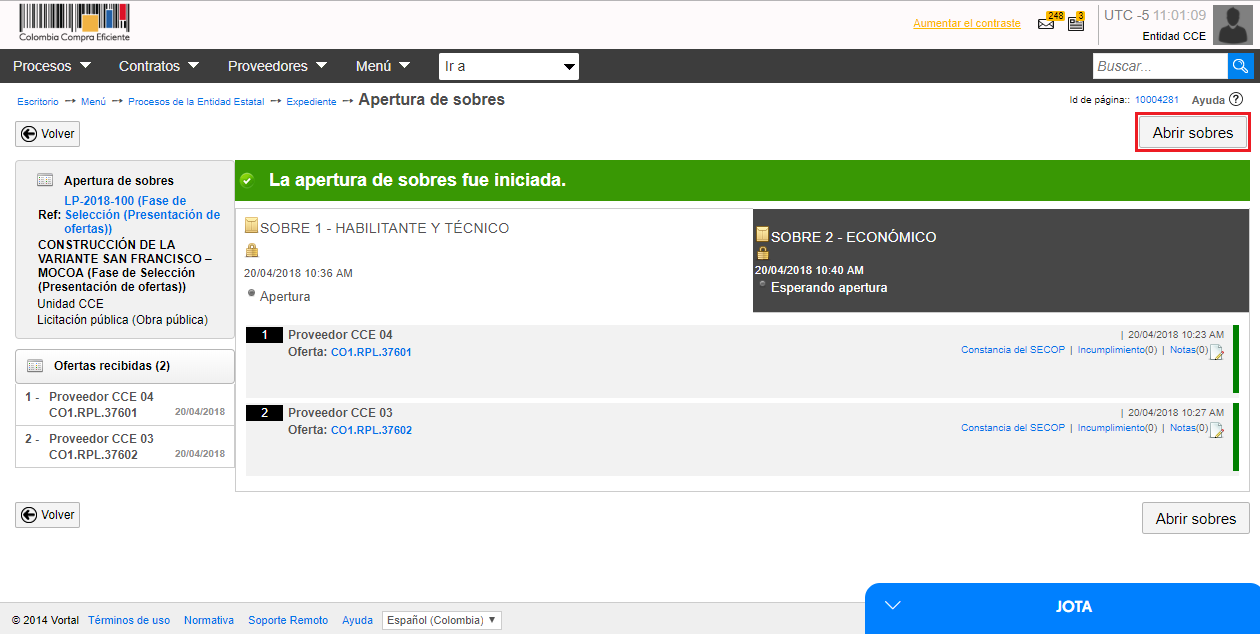
Luego de abrir el sobre 1, debe publicar el acta de cierre que genera automáticamente la plataforma. Haga clic en “Publicar/Actualizar lista de oferentes”. El SECOP II abre una venta emergente con la lista de Proveedores que presentaron oferta en el Proceso y la fecha y hora de llegada de cada oferta. Haga clic en “Actualizar/Publicar lista de oferentes”.

Páginas

PQRSD

 PQRSD  

solucion_en_linea

 SOLUCIÓN 
EN LÍNEA
 

SECOP

 DATOS COMPRA 
PÚBLICA 

SECOP

 SECOBOT  


SECOP

SECOP