
Editar pliegos borrador - 15

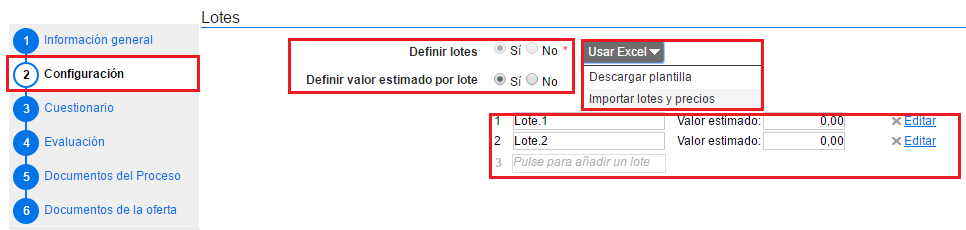
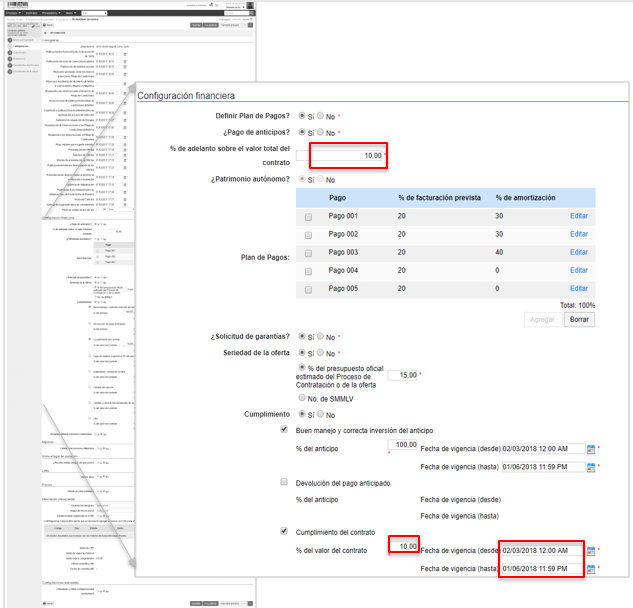
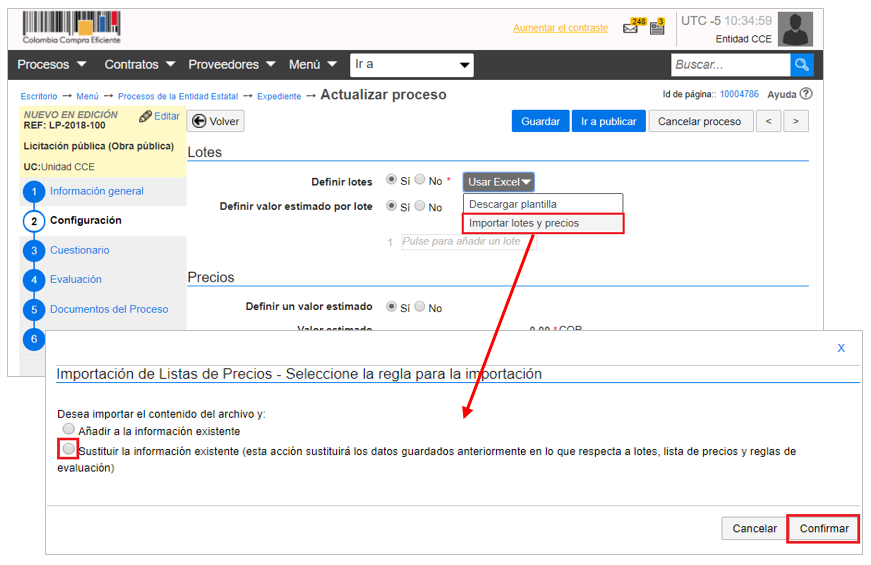
Luego de tener todos los lotes configurados en la plantilla, usted debe guardar el archivo en su computador. Para realizar la importación de la plantilla haga clic nuevamente en “Usar Excel” y luego en “Importar lotes y precios”. Haga clic en la opción de sustituir los datos. Luego haga clic en “Confirmar” para cargar la plantilla desde su computador.
Editar pliegos borrador - 14

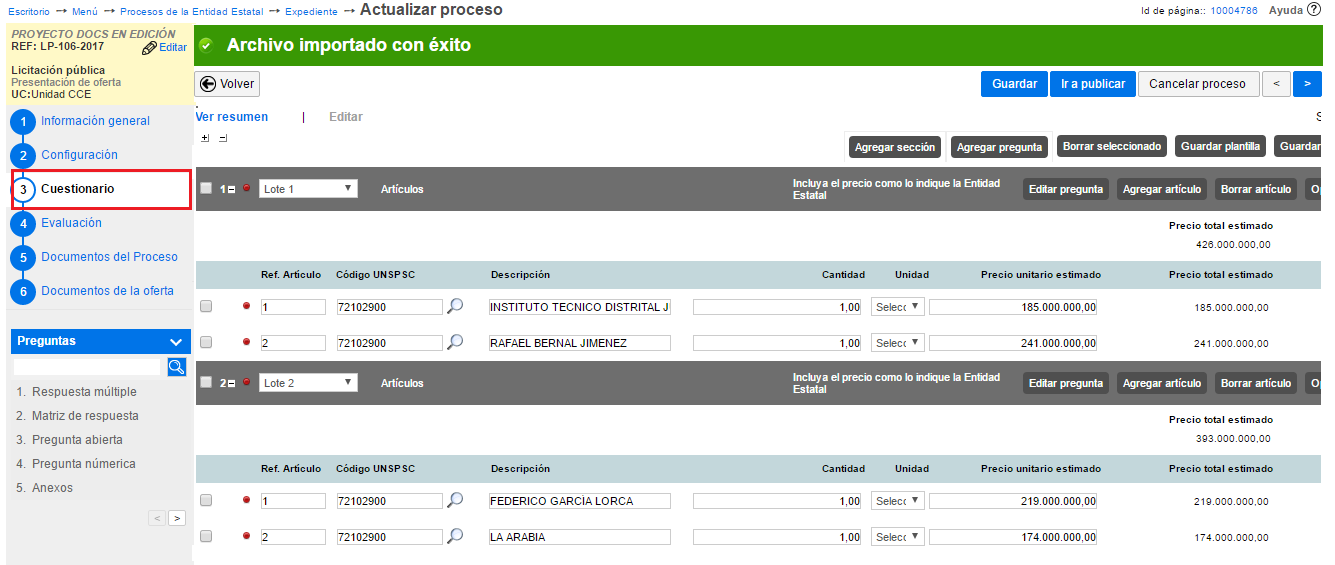
En el campo de comentarios es recomendable indicar las especificaciones que debe tener en cuenta el Proveedor para hacer su oferta (impuestos en particular). Cuando comience el plazo para la presentación de ofertas, el Proveedor incluirá su oferta económica también en precios unitarios al lado del campo “Precio unitario estimado”. La plataforma multiplica este precio unitario por la cantidad para calcular el valor total de la oferta.

Editar pliegos borrador - 13

Cuando descarga la plantilla, esta asume como título el identificador del Proceso de Contratación. No debe cambiar el título. Esto para que el sistema reconozca a qué Proceso corresponde la plantilla. Para cada Proceso de Contratación el usuario tiene que descargar la plantilla de importación de lotes. Cada lote debe corresponder a una hoja diferente dentro de la plantilla en Excel. El nombre de la hoja es el nombre del lote. La Entidad no debe modificar la estructura del archivo pues no funcionará correctamente la importación.

Editar pliegos borrador - 11

c. En “Visitas al lugar de ejecución” usted podrá definir si va a permitir que los Proveedores realicen visitas al lugar de ejecución del proceso antes de presentar las ofertas.  Cuando marca “Si” la plataforma le pide establecer una fecha y hora límite para que se hagan las visitas y habilita un campo de información adicional donde usted podrá estipular como quiere que se realicen las visitas, por ejemplo, horario.

Editar pliegos borrador - 9

1.2 Configuración
En la sección “Configuración” del borrador del pliego de condiciones diligencie la siguiente información:
a. “Cronograma”: En el cronograma establezca las fechas de los hitos del Proceso de Contratación. Recuerde que el SECOP II es una plataforma transaccional, y habilita o deshabilita las acciones de los interesados, Proveedor y Entidad Estatal, de acuerdo con el Cronograma establecido. Las fechas y horas de publicación del aviso de convocatoria pública y la de publicación de estudios previos debe ser la misma. 

Editar pliegos borrador - 8

En caso de que decida seguir adelante con el Proceso en el SECOP II debe hacer clic en “Cerrar y continuar”. Adicionalmente, en caso de que la Entidad haya indicado que la adquisición no es del PAA, SECOP II habilita una alerta. Es importante tener en cuenta que, aunque el SECOP II presente alertas relacionadas con las validaciones indicadas antes, estas alertas no bloquean la creación del Proceso. Es posible continuar editándolo, pero usted debe redactar una justificación.

Editar pliegos borrador - 7

El SECOP II comprueba si existe algún Acuerdo Marco o algún instrumento de agregación de demanda disponible para adquirir los bienes y servicios del Proceso de Contratación. En caso de ser así muestra un aviso. El usuario puede ir a la Tienda Virtual del Estado Colombiano a consultar las condiciones de los instrumentos de agregación de demanda disponibles, para lo cual debe hacer clic en “Ir a la tienda online”.

Páginas

PQRSD

 PQRSD  

solucion_en_linea

 SOLUCIÓN 
EN LÍNEA
 

SECOP

 DATOS COMPRA 
PÚBLICA 

SECOP

 SECOBOT  


SECOP

SECOP