

Declaratoria desierta - 2
Seleccione como grupo de destinatarios la opción mensaje público, diligencie un asunto y cargue el acta de declaratoria de desierto. Haga clic en “Enviar”.
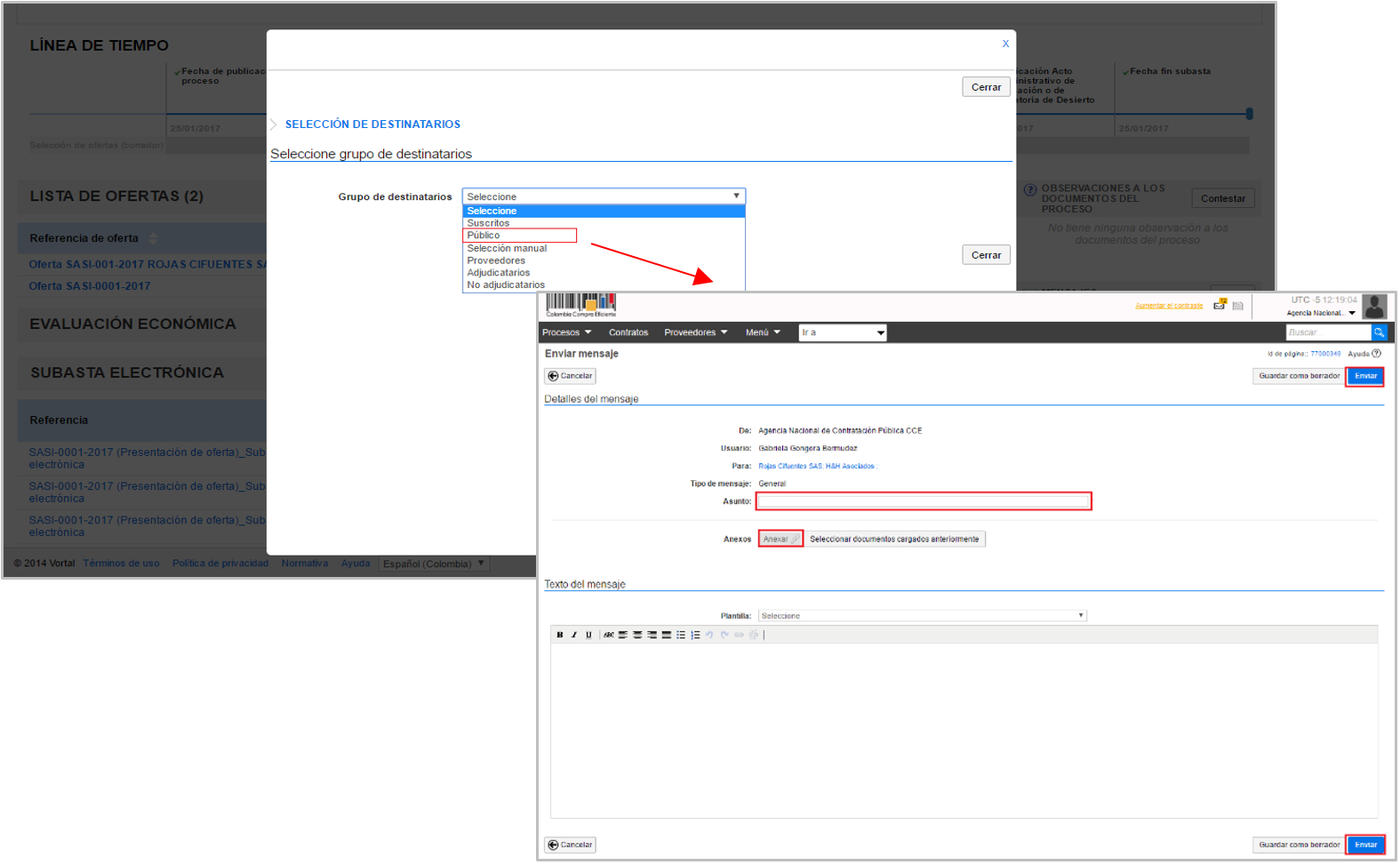
Seleccione como grupo de destinatarios la opción mensaje público, diligencie un asunto y cargue el acta de declaratoria de desierto. Haga clic en “Enviar”.
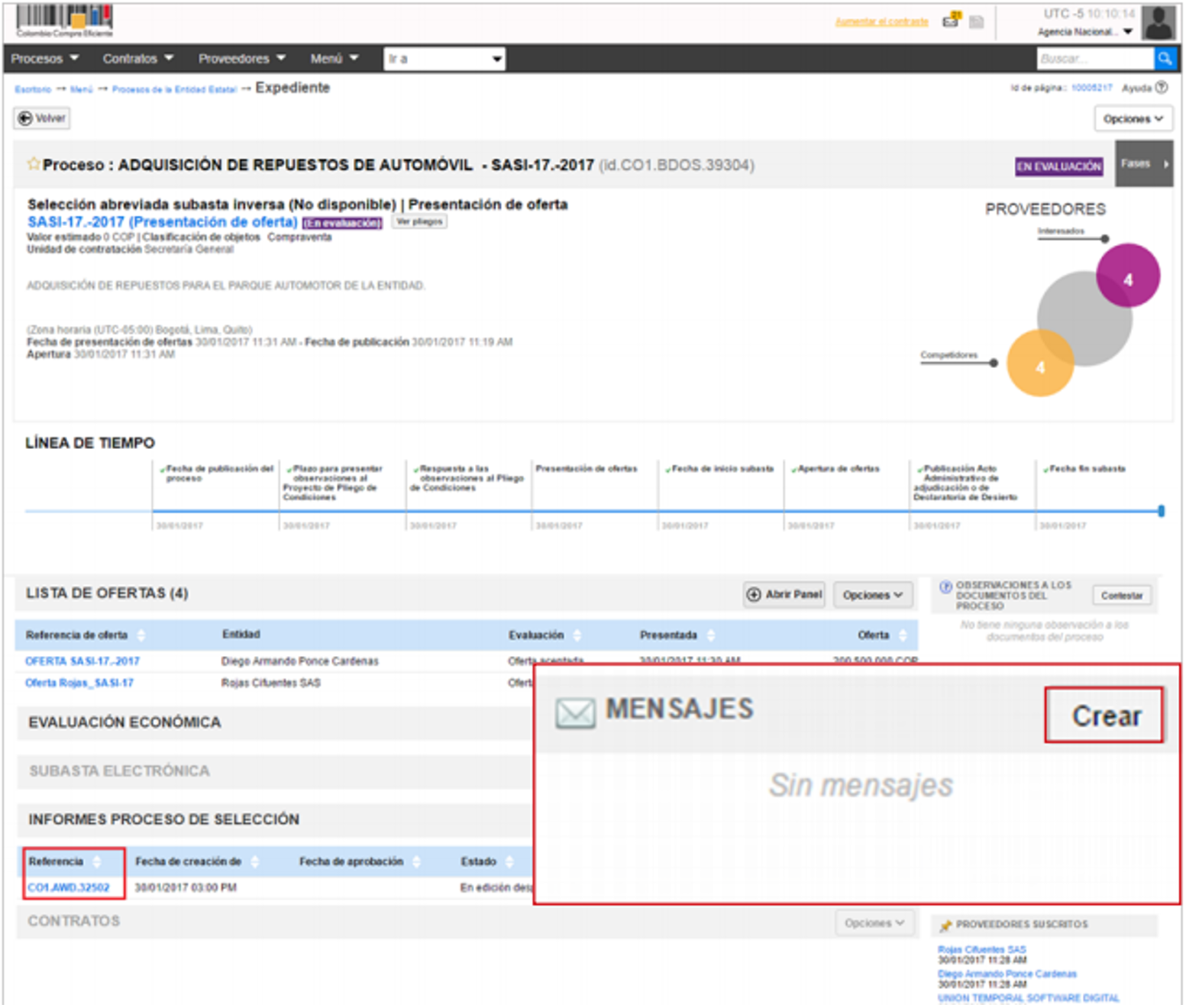
La Entidad Estatal puede declarar desierto un Proceso de Contratación. Para ello primero debe publicar el acto administrativo correspondiente a través de un mensaje público. Desde la sección mensaje del área de trabajo haga clic en “Crear”.
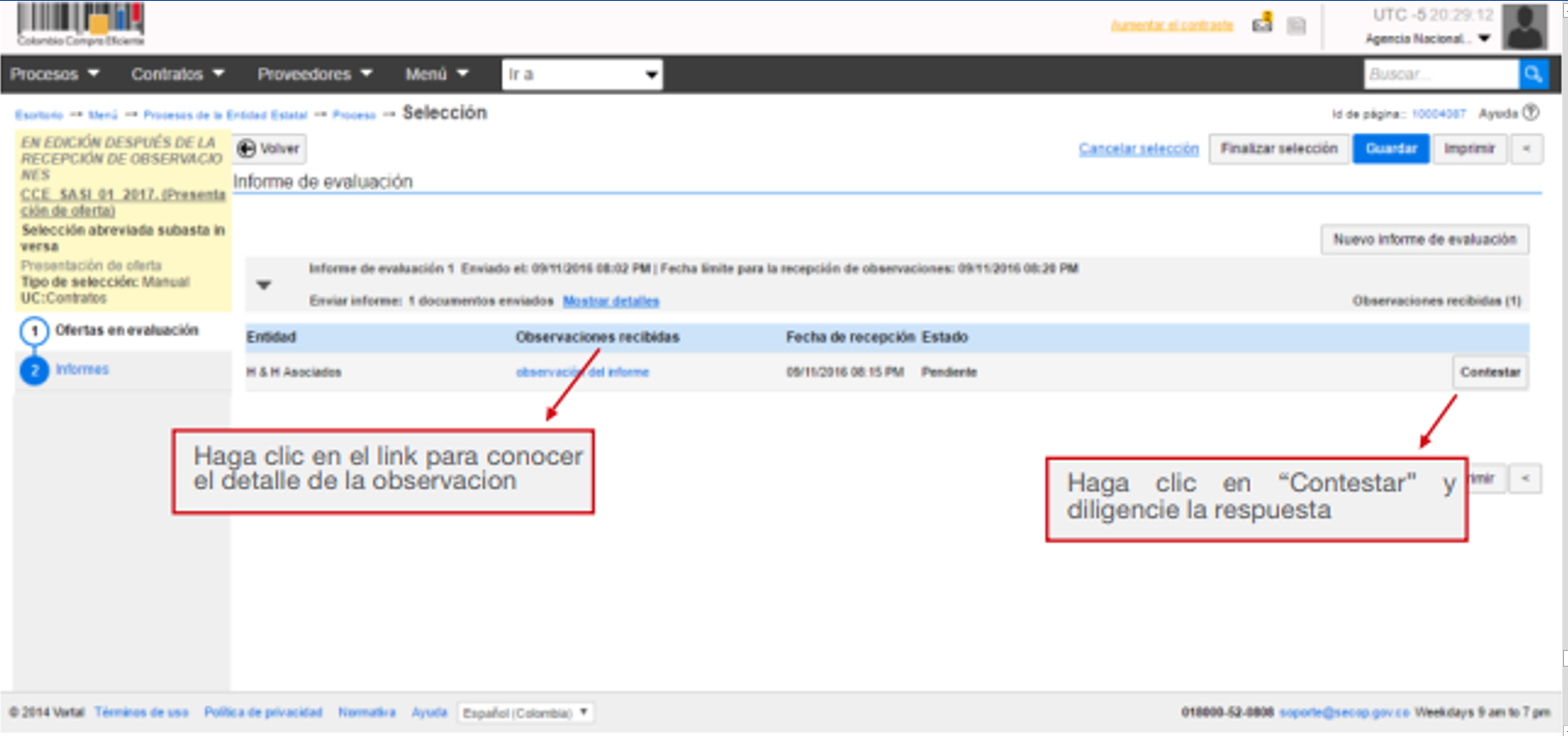
En la segunda sección “Informes”, SECOP II le muestra todas las observaciones recibidas. Para responder las observaciones haga clic en “Contestar”. Diligencie un asunto. Usted puede responder directamente en el cuadro de texto o anexar un documento. Haga clic en “Enviar”. Debe repetir este procedimiento para todas las observaciones recibidas.
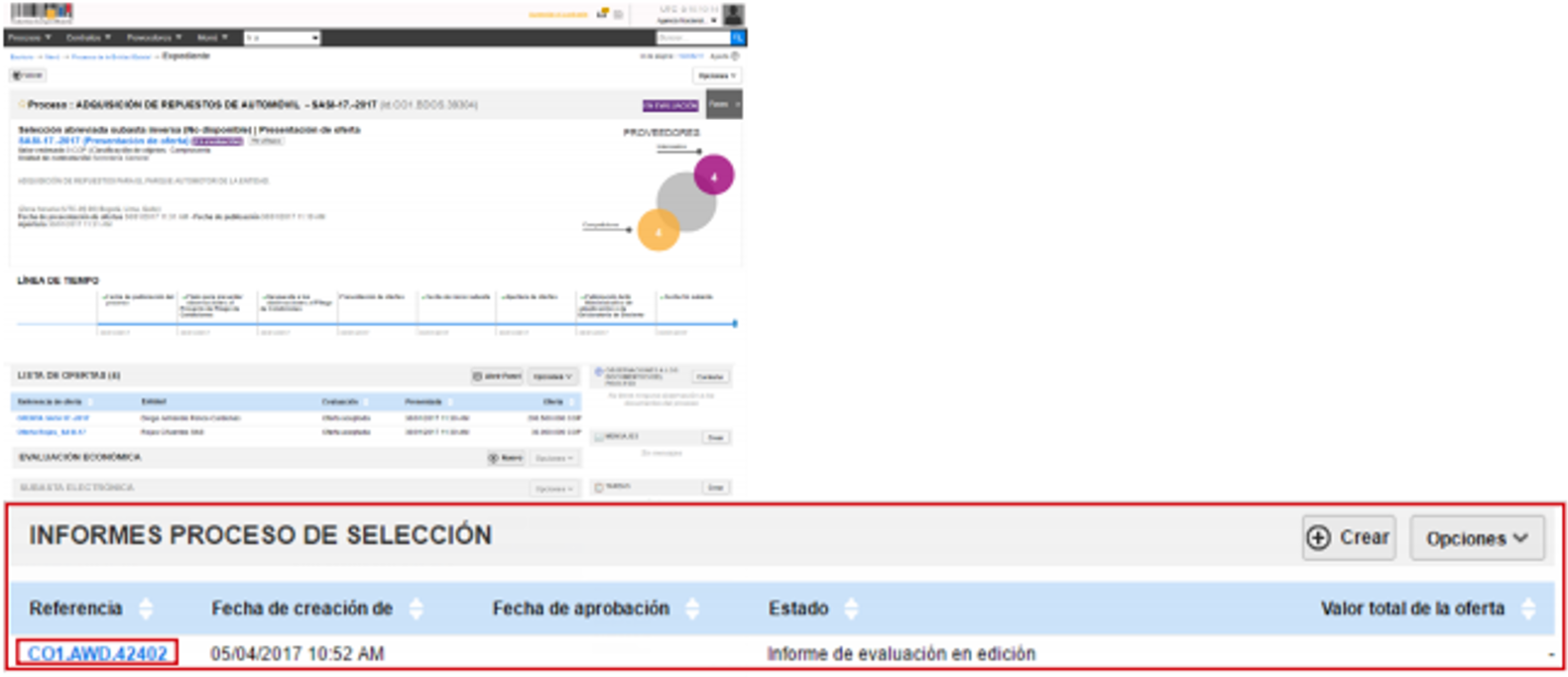
Durante el plazo previsto por la Entidad Estatal los Proveedores pueden enviar observaciones al informe de habilitación. Para consultar las observaciones recibidas, vaya al área de trabajo del proceso y haga clic en la referencia del informe de selección.
Regrese al área de trabajo haciendo clic en “Expediente” y desde la sección “Lista de ofertas”, publique la información del sobre habilitante y técnico de las ofertas recibidas para que todos los interesados puedan conocer esta información y presentar observaciones al informe de habilitación. Recuerde verificar si el Proveedor solicitó la confidencialidad de algún documento. Usted decide si aprueba esta solicitud o no. Los documentos que marque como confidenciales no serán públicos. Para publicar las ofertas haga clic en “Abrir panel” y luego en “Publicar Ofertas”.
Para publicar el informe de habilitación, ingrese a la sección “Informes”, haga clic en “Opciones” y luego en “Anexar”. Seleccione el informe desde su computador, haga clic en “Anexar” y luego en “Cerrar”. Diligencie la fecha y hora límite para recibir observaciones al informe de habilitación y haga clic en “Publicar”.
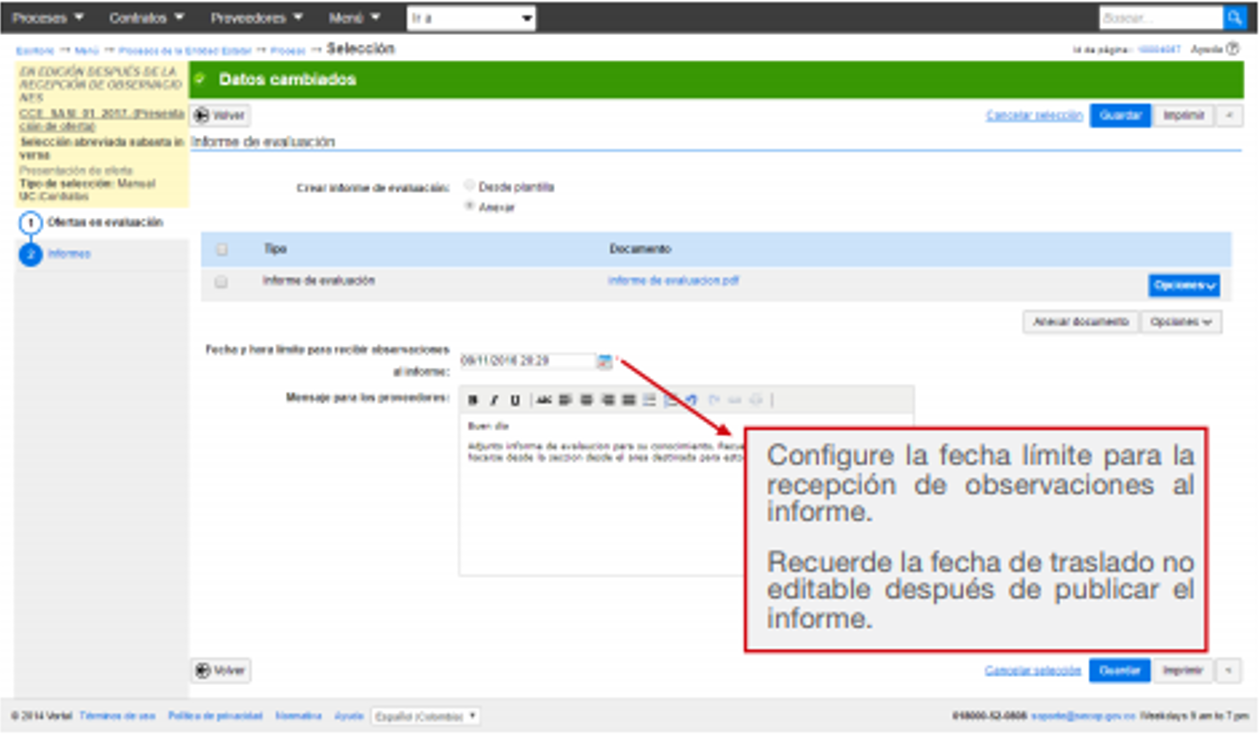
Elabore el informe de habilitación en el formato establecido por su Entidad Estatal. Vaya al área de trabajo del Proceso haciendo clic en “Expediente”. Busque la sección “Informes Proceso de Selección” del área de trabajo del Proceso y haga clic en “Crear” para publicar el informe de habilitación de los oferentes.
Si el Proceso de Contratación tiene lotes, la Entidad debe seleccionarlos todos antes de generar el informe de evaluación. El SECOP II le muestra un formulario con dos secciones: ofertas en evaluación e informes.
Durante la evaluación de las ofertas puede solicitar a los Proveedores subsanar requisitos habilitantes o aclarar el contenido de la oferta a través de mensajes. El Proveedor debe responder el mensaje y presentar los documentos soporte. Descargue los documentos adicionales presentados y haga clic en “Agregar documentos a la oferta” para que queden incorporados en la oferta del Proveedor.
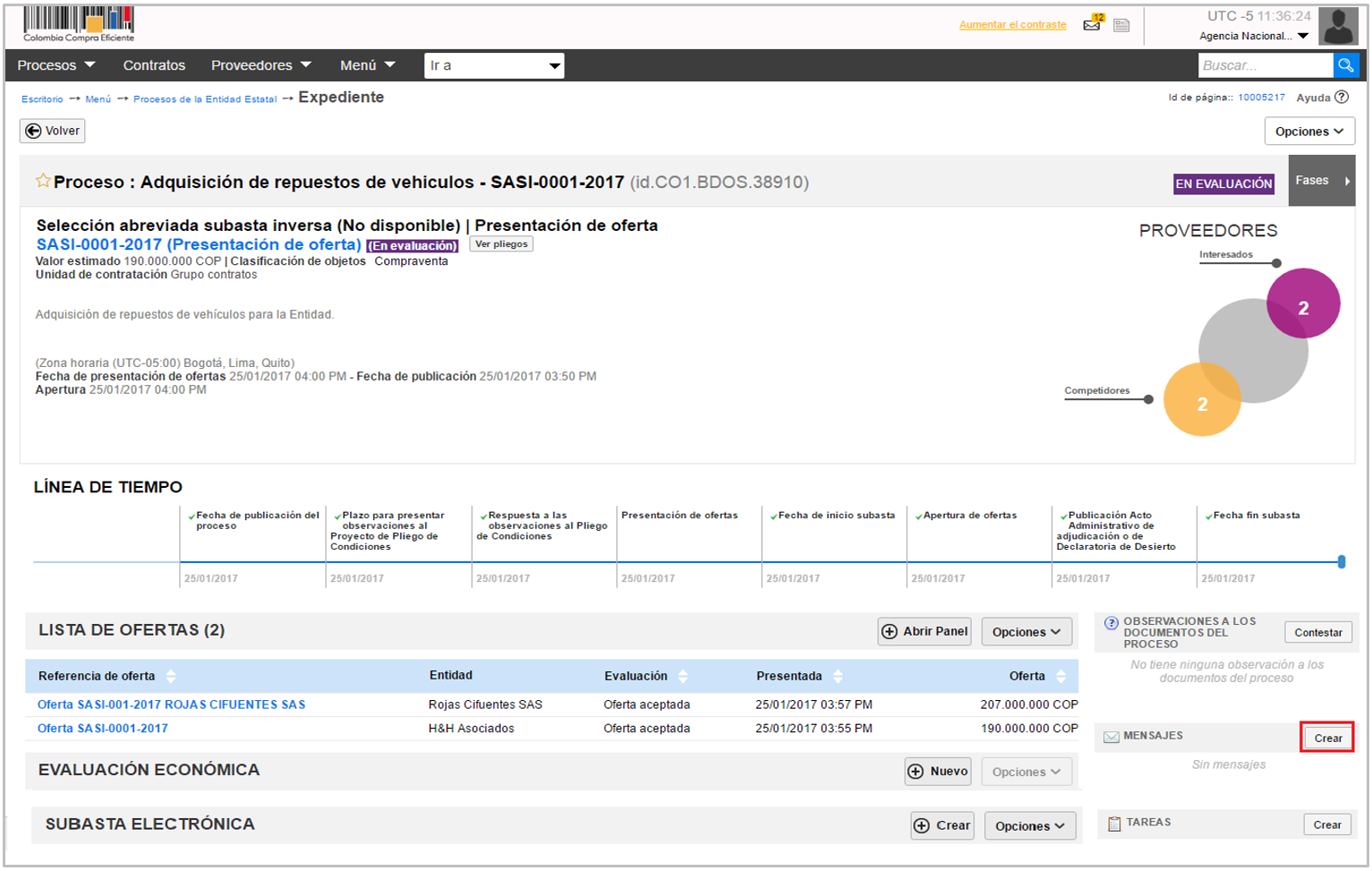
Haga clic en “Expediente” para regresar al área de trabajo del Proceso. En la sección “Lista de ofertas” el SECOP II muestra todas las ofertas recibidas en el Proceso de Contratación. Si la Entidad estructuró el Proceso por lotes, SECOP II le indica a qué lote corresponde cada oferta. Para consultar las ofertas, haga clic en la oferta que desea revisar.
El SECOP II muestra la información de la oferta en tres secciones:



PQRSD

SOLUCIÓN
EN LÍNEA

DATOS COMPRA
PÚBLICA

SECOBOT