
Crear el Plan Anual de Adquisiciones - 11

​Cuando descarga la plantilla. En la primera hoja “Adquisiciones” usted debe ingresar todas las contrataciones que hará en el año la Entidad. La segunda hoja se llama “Archivo de datos”. Esta hoja contiene los códigos que usted debe utilizar para diligenciar la primera hoja. El sistema le pide diligenciar la información en códigos con el fin de minimizar errores en el cargue y poder convertir el archivo Excel a un HTML que sea fácilmente consultable por los interesados en el PAA de la Entidad.
Crear el Plan Anual de Adquisiciones - 10

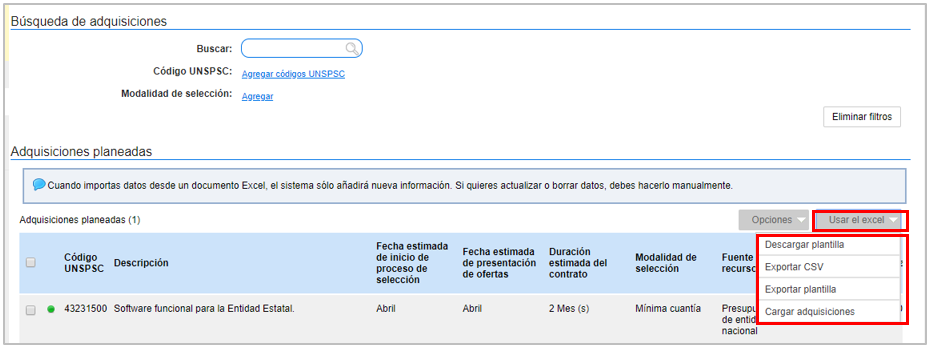
ii. Inclusión masiva de adquisiciones planeadas: Consiste en agregar todos los bienes y/o servicios que la Entidad Estatal tiene previsto adquirir durante el año desde una plantilla tipo de Excel. Para cargar la información de las adquisiciones masivamente, haga clic en “Usar el Excel” y luego en “Descargar plantilla”. 

Crear el Plan Anual de Adquisiciones - 8

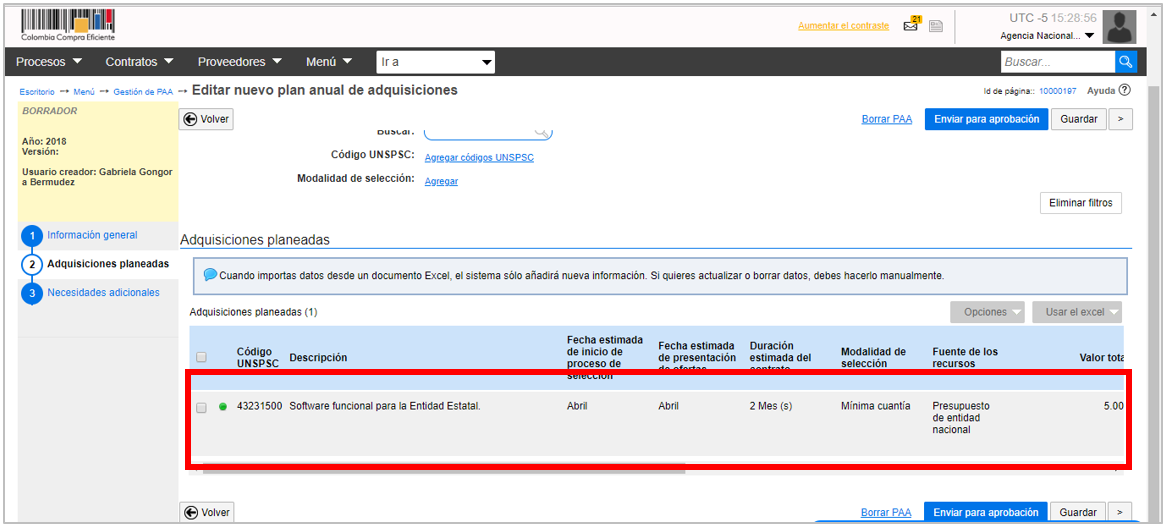
El SECOP II, habilita un formulario para ingresar el detalle de la adquisición. El formulario incluye, “Código UNSPSC” ingrese los códigos del Clasificador de Bienes y Servicios con los que identificará la adquisición, puede seleccionar varios códigos en este campo. Recuerde que puede usar códigos a tercer o cuarto nivel. En la descripción escriba el objeto de la adquisición. Seleccione la fecha estimada de inicio del proceso de selección, de presentación de ofertas y duración estimada del contrato.

Crear el Plan Anual de Adquisiciones - 7

2. Adquisiciones planeadas
En esta sección usted debe ingresar todas las adquisiciones que va a realizar la Entidad Estatal durante el año. Tiene dos alternativas para cargar esta información: (i) ingresarla manualmente; o (ii) importar todos los datos desde un archivo Excel.
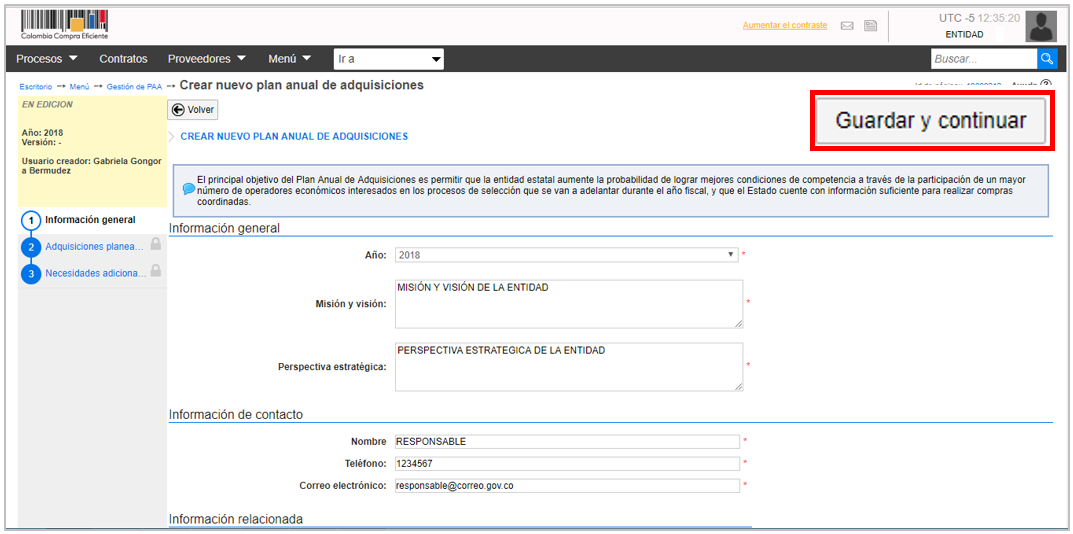
Recuerde que en cualquier momento puede hacer clic en “Guardar” para almacenar en SECOP II la información ingresada del Plan Anual de Adquisiciones y continuar con su edición después.

Crear el Plan Anual de Adquisiciones - 6

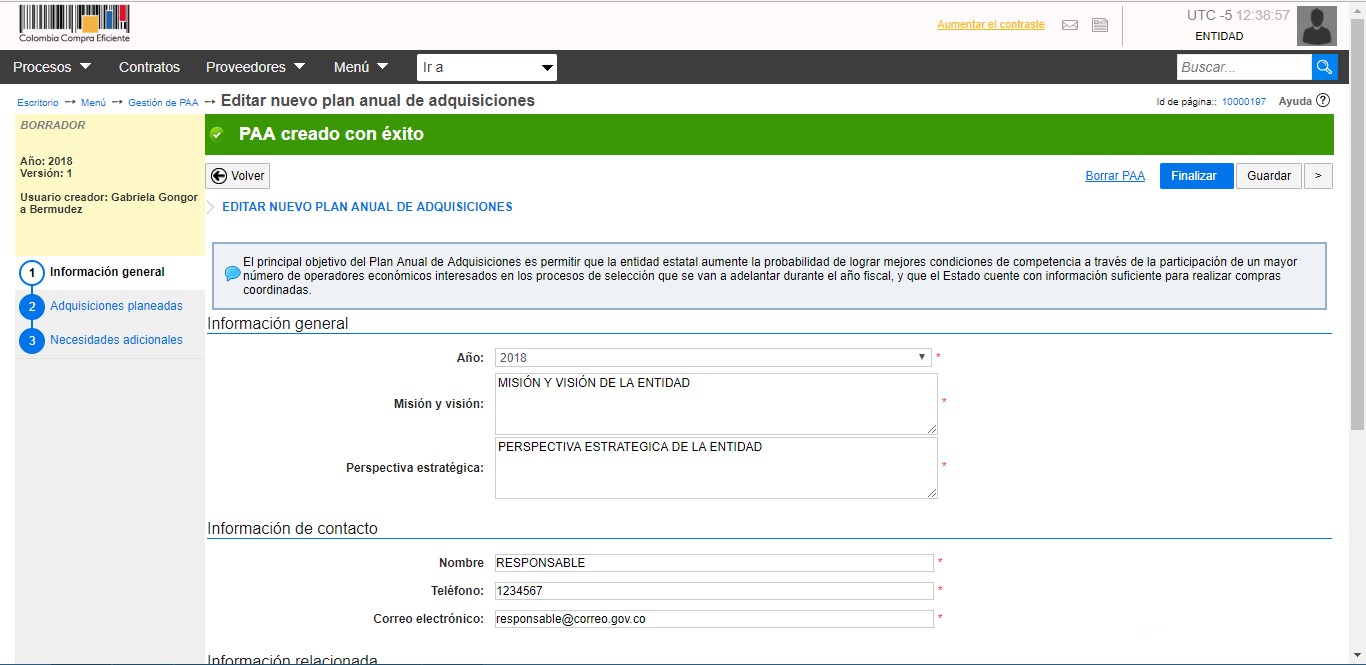
El SECOP II le confirma que la creación del Plan Anual fue exitosa. Si usted configuró equipo para el Plan Anual, encontrará activo el botón “Enviar para aprobación” o sino el de “Finalizar”. Por el momento no haga clic allí. Sólo debe hacerlo cuando termine de completar el PAA y quiera que el aprobador designado de su visto bueno para la publicación o finalizar con su edición.

Crear el Plan Anual de Adquisiciones - 4

En la sección de “Configuración del equipo y del flujo de aprobación” el creador del Plan Anual de Adquisiciones puede seleccionar el equipo ya creado o modificarlo haciendo clic en “Detalle”. Sólo podrá hacer la modificación si está previamente autorizado por el usuario administrador.
Para modificar el equipo del plan anual, haga clic en “Detalle” y siga las instrucciones explicadas en la sección anterior de esta guía I. Crear el equipo del Plan Anual de Adquisiciones.

Crear el Plan Anual de Adquisiciones - 3

1. Información general
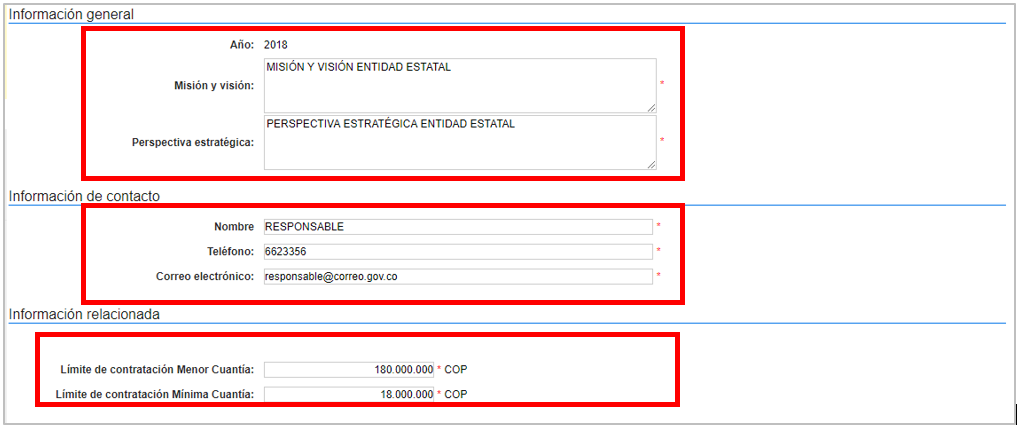
En “Información general” usted debe seleccionar el año del Plan Anual de Adquisiciones, he ingresar la misión, visión y la perspectiva estratégica de la Entidad Estatal; la información de contacto del responsable del Plan Anual en la Entidad Estatal; y los valores del límite de contratación menor y mínima cuantía establecidos para la Entidad. 

Páginas

PQRSD

 PQRSD  

solucion_en_linea

 SOLUCIÓN 
EN LÍNEA
 

SECOP

 DATOS COMPRA 
PÚBLICA 

SECOP

 SECOBOT  


SECOP

SECOP