
Crear el Plan Anual de Adquisiciones - 15

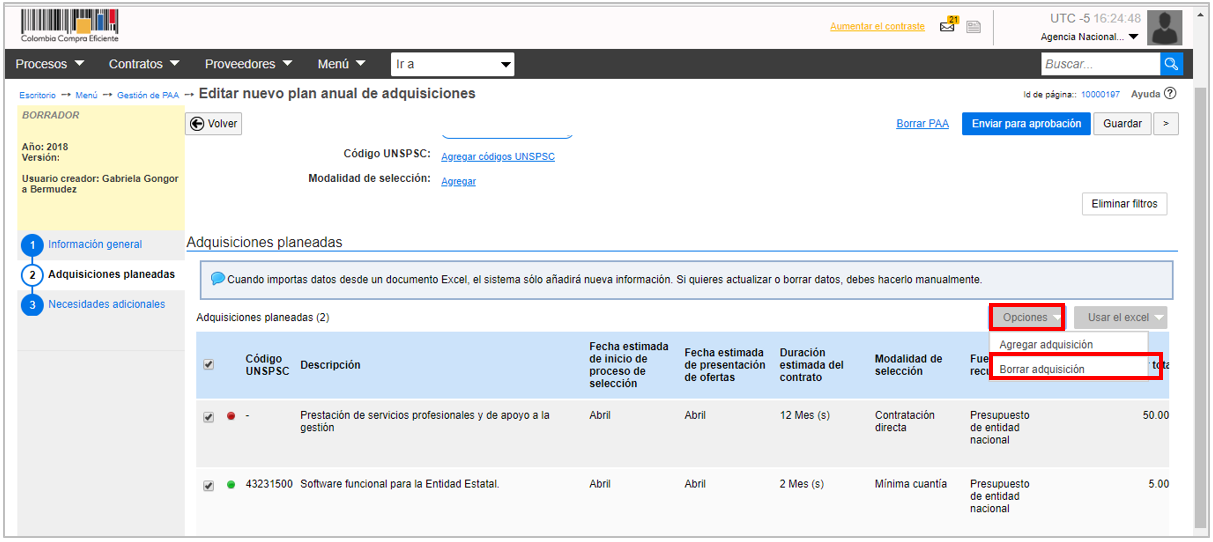
Si quiere hacer cambios en la plantilla de Excel, debe seguir estos pasos:
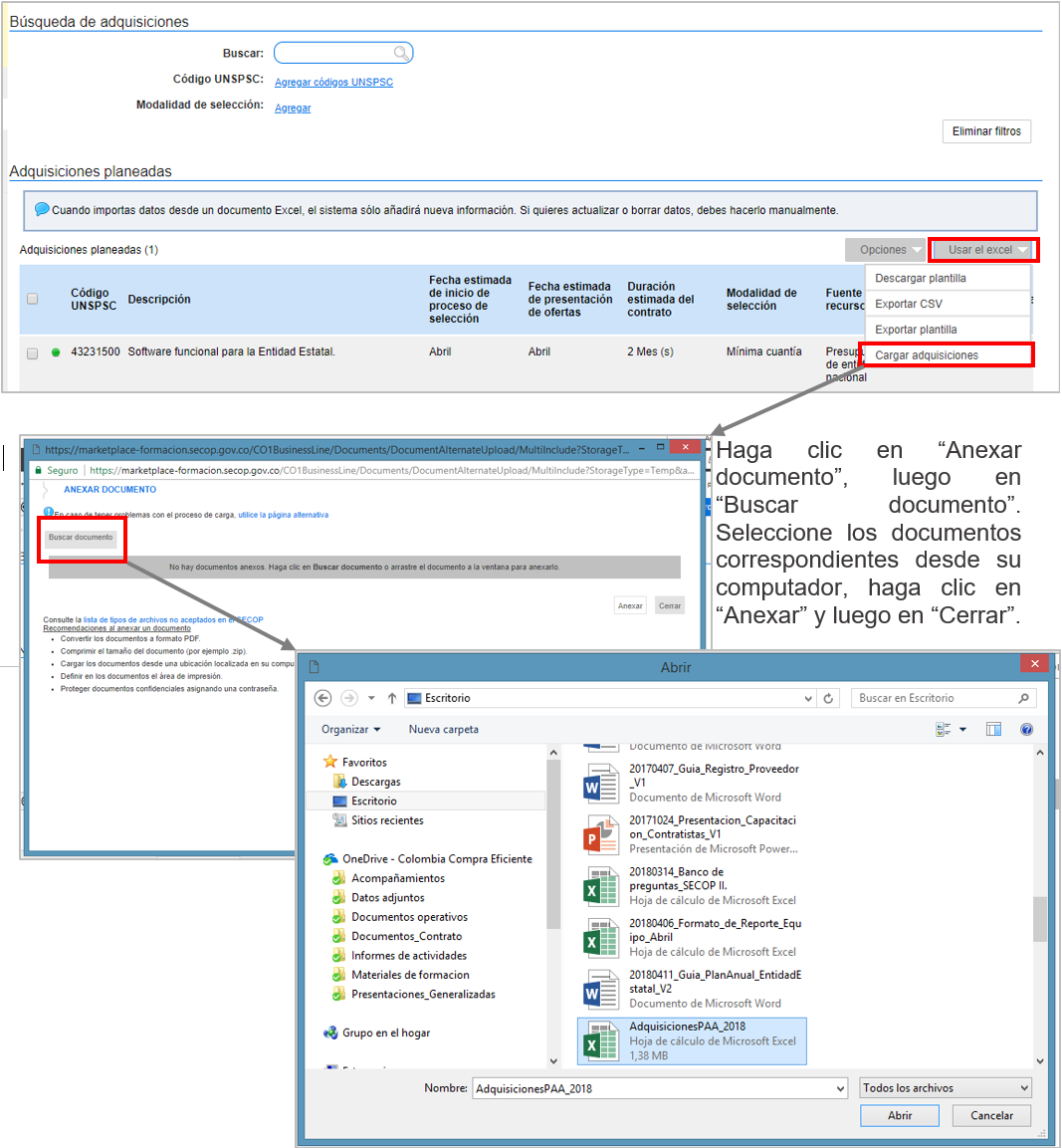
1. Descargue nuevamente la plantilla haciendo clic en “Descargar plantilla”.
2. Borre todas las adquisiciones del PAA. Es necesario hacer esto pues de lo contrario, cuando cargue la nueva plantilla con los ajustes correspondientes, las adquisiciones quedarán duplicadas. 
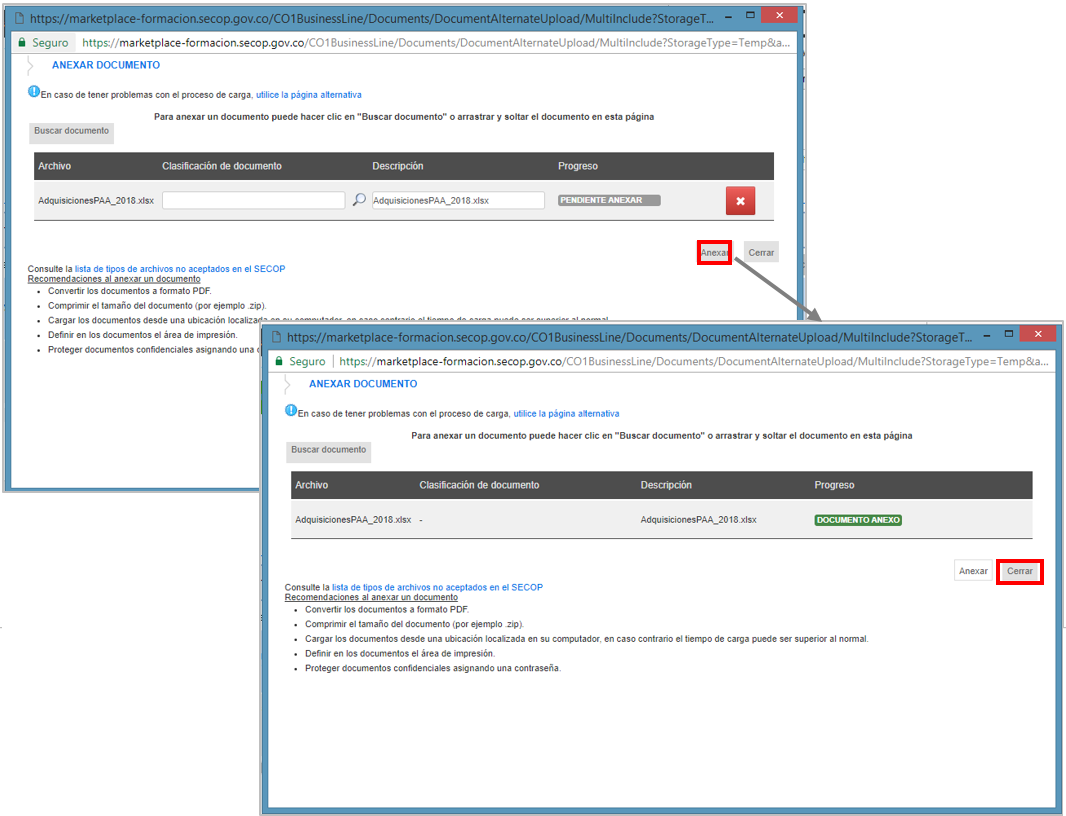
3. Edite la plantilla que descargó en el paso 1) y cárguela nuevamente al SECOP II haciendo clic en “Cargar adquisiciones”. 

Crear el Plan Anual de Adquisiciones - 14

SECOP II, realiza una validación para comprobar que los datos son correctos. La plataforma le muestra un mensaje si identifica errores en el archivo y traerá la adquisición que debe editar en la parte superior de la sección “Adquisiciones planeadas” señalada con un circulo en color rojo para que identifique el campo que debe ajustar. 
Para editar la información de la adquisición cargada a SECOP II, haga clic en “Editar”. SECOP II, habilita el formulario de con el detalle de esta para que ajuste la información ingresada.

Crear el Plan Anual de Adquisiciones - 12

Para los siguientes campos debe ingresar códigos. Consulte la segunda hoja “Archivo de datos” para saber cuáles códigos debe ingresar. 
• Código de las Naciones Unidas (UNSPSC)
• Fecha estimada de inicio del proceso de selección: Mes del año donde se planea iniciar el proceso.
• Fecha estimada de presentación de ofertas: Mes del año en el que planea presentar las ofertas.
• Duración estimada del contrato (intervalo): Se refiere a la unidad en la que va a expresar la duración (días, meses, años). 

Páginas

PQRSD

 PQRSD  

solucion_en_linea

 SOLUCIÓN 
EN LÍNEA
 

SECOP

 DATOS COMPRA 
PÚBLICA 

SECOP

 SECOBOT  


SECOP

SECOP