Modificar el Plan Anual de Adquisiciones - 2
El SECOP II, habilita el formulario de Plan Anual de Adquisiciones, con una sección adicional de “Versiones Previas”. En esta sección quedan todas las actualizaciones que usted publique de su PAA.
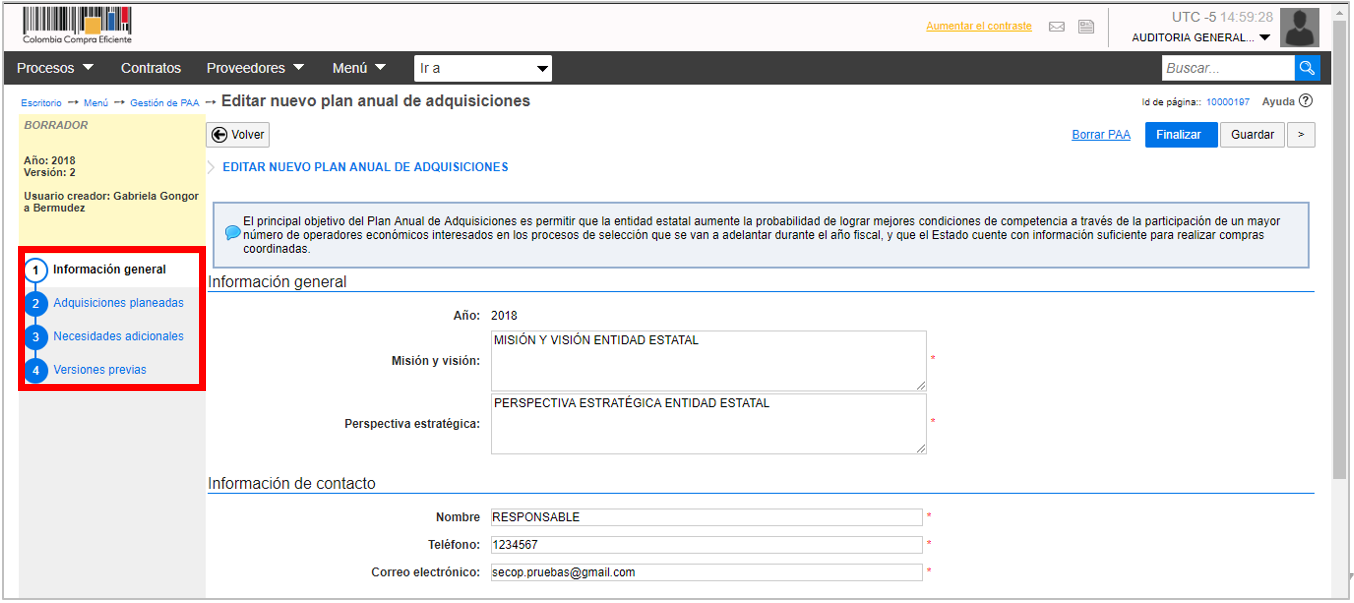


El SECOP II, habilita el formulario de Plan Anual de Adquisiciones, con una sección adicional de “Versiones Previas”. En esta sección quedan todas las actualizaciones que usted publique de su PAA.
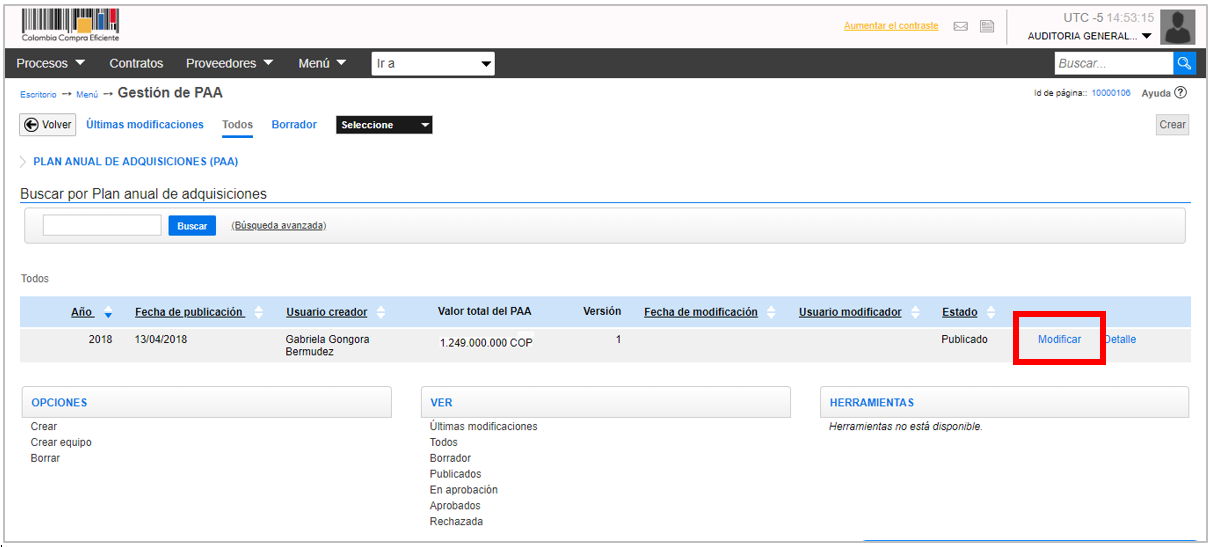
Si después de publicar su PAA usted quiere cambiarlo o actualizarlo, ingrese a “Modificar”.
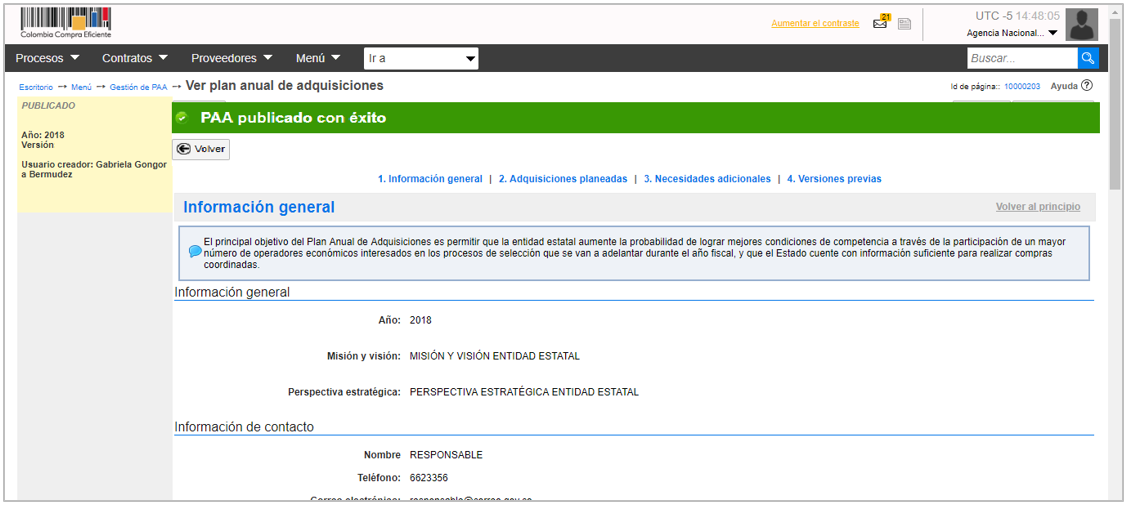
El SECOP II reporta que el Plan Anual de Adquisiciones fue publicado con éxito.
Tenga en cuenta, que SECOP II, le ofrece la posibilidad de vincular los Procesos de Contratación de la Entidad con las adquisiciones cargadas en el Plan Anual. Así, cada vez que usted cree un Proceso, puede indicar a qué adquisición corresponde y tener una mayor trazabilidad entre la planeación y la ejecución de sus compras.
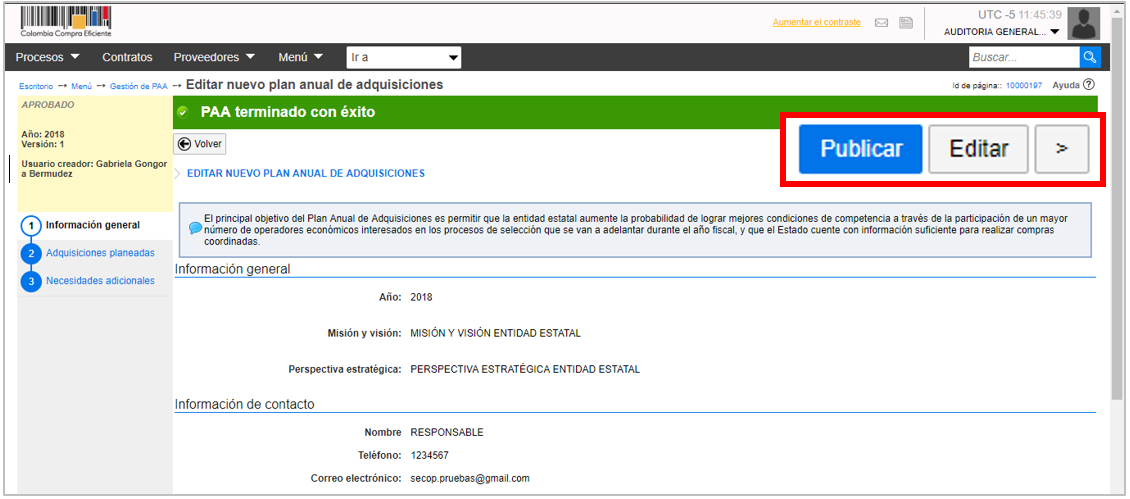
Con la aprobación del usuario o usuarios encargados, puede hacer clic en “Publicar”. Tenga en cuenta que, si el PAA no fue configurado con equipos, usted verá directamente la opción de “Publicar” una vez haya hecho clic en “Finalizar”.
SECOP II le pide que confirme el envío de la aprobación al usuario designado para ello. Usted puede confirmar el envío, o en caso de estar autorizado para editar el equipo del PAA, puede reasignar esta tarea y enviarla a alguien más haciendo clic en “Redistribuir”. El usuario que reciba la tarea de aprobación debe hacer parte del equipo del PAA. Sino está en el equipo, el usuario administrador debe ingresarlo antes de redistribuir la tarea de aprobación.
Si el administrador configuró un equipo para el Plan Anual; haga clic en “Enviar para aprobación” para que el o los usuarios aprobadores den su visto bueno antes de la publicación.
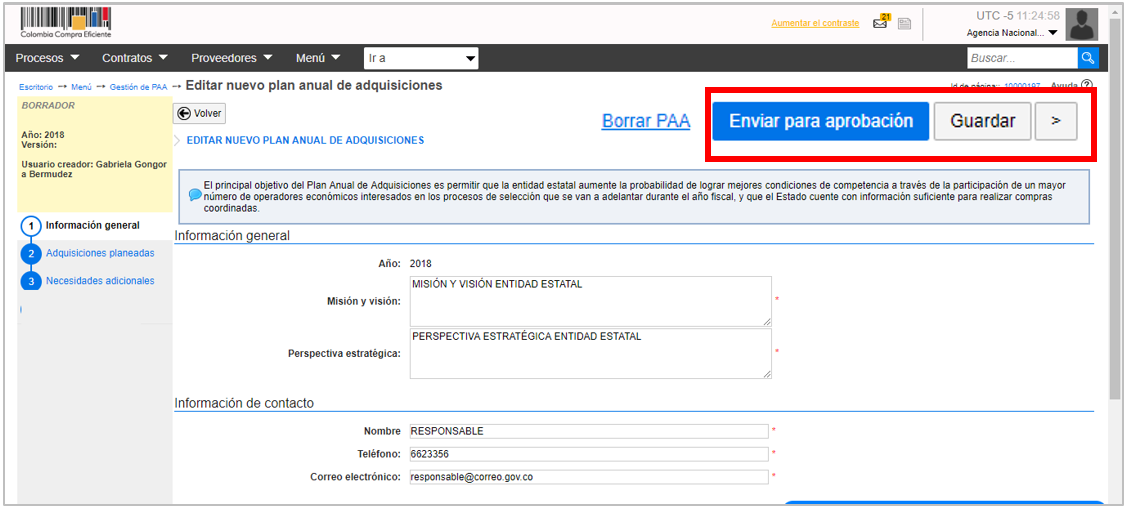
Las instrucciones de esta sección están dirigidas a los encargados de publicar el Plan Anual de Adquisiciones y a los aprobadores designados (en caso de que la Entidad haya definido trabajar con equipos del PAA).
Luego haga clic en “Opciones” y “Borrar adquisición”.
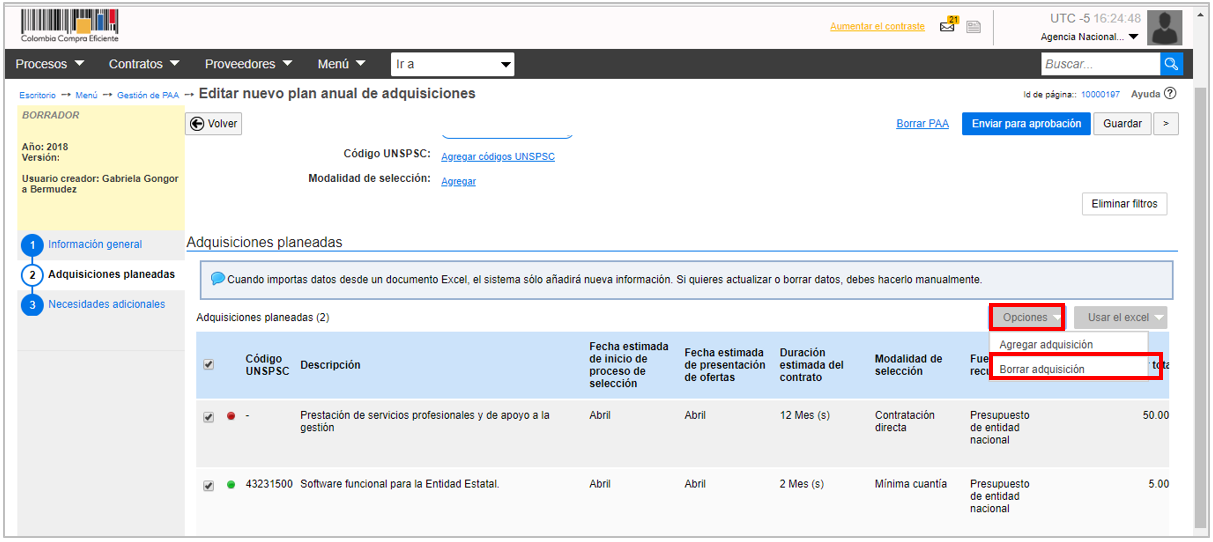
Si quiere hacer cambios en la plantilla de Excel, debe seguir estos pasos:
1. Descargue nuevamente la plantilla haciendo clic en “Descargar plantilla”.
2. Borre todas las adquisiciones del PAA. Es necesario hacer esto pues de lo contrario, cuando cargue la nueva plantilla con los ajustes correspondientes, las adquisiciones quedarán duplicadas.
3. Edite la plantilla que descargó en el paso 1) y cárguela nuevamente al SECOP II haciendo clic en “Cargar adquisiciones”.
SECOP II, realiza una validación para comprobar que los datos son correctos. La plataforma le muestra un mensaje si identifica errores en el archivo y traerá la adquisición que debe editar en la parte superior de la sección “Adquisiciones planeadas” señalada con un circulo en color rojo para que identifique el campo que debe ajustar.
Para editar la información de la adquisición cargada a SECOP II, haga clic en “Editar”. SECOP II, habilita el formulario de con el detalle de esta para que ajuste la información ingresada.


