

Edición de pliegos borrador - 16
Si el Proceso no tiene lotes, deje la opción en “No” y continúe con el siguiente campo
f. Precios: ingrese el valor estimado del Proceso de Contratación. Si el Proceso de Contratación tiene lotes, el SECOP II calcula automáticamente el valor estimado del Proceso de acuerdo con el valor y cantidad de los artículos ingresados en la información de los lotes.
PA ConcejoBtá
Edición de pliegos borrador - 15
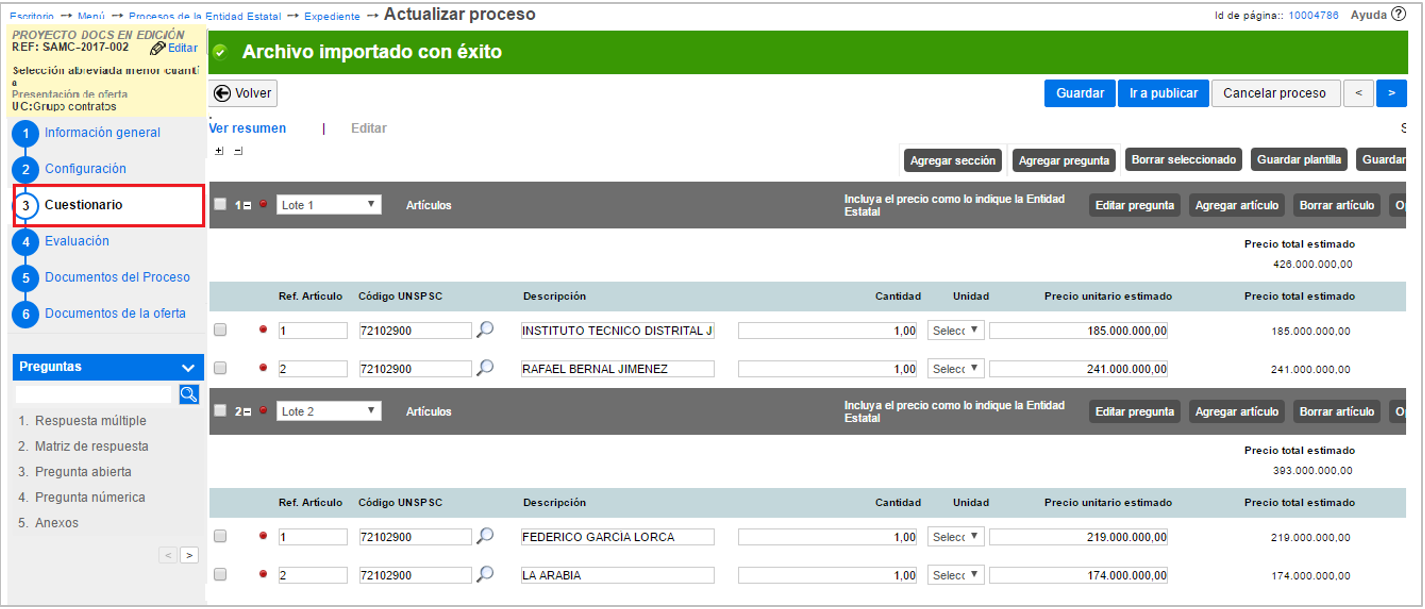
El SECOP II le muestra un mensaje de éxito indicando que la información de los lotes fue cargada correctamente. En la sección de cuestionario podrá validar la información cargada para la oferta económica de cada lote.
Edición de pliegos borrador - 14
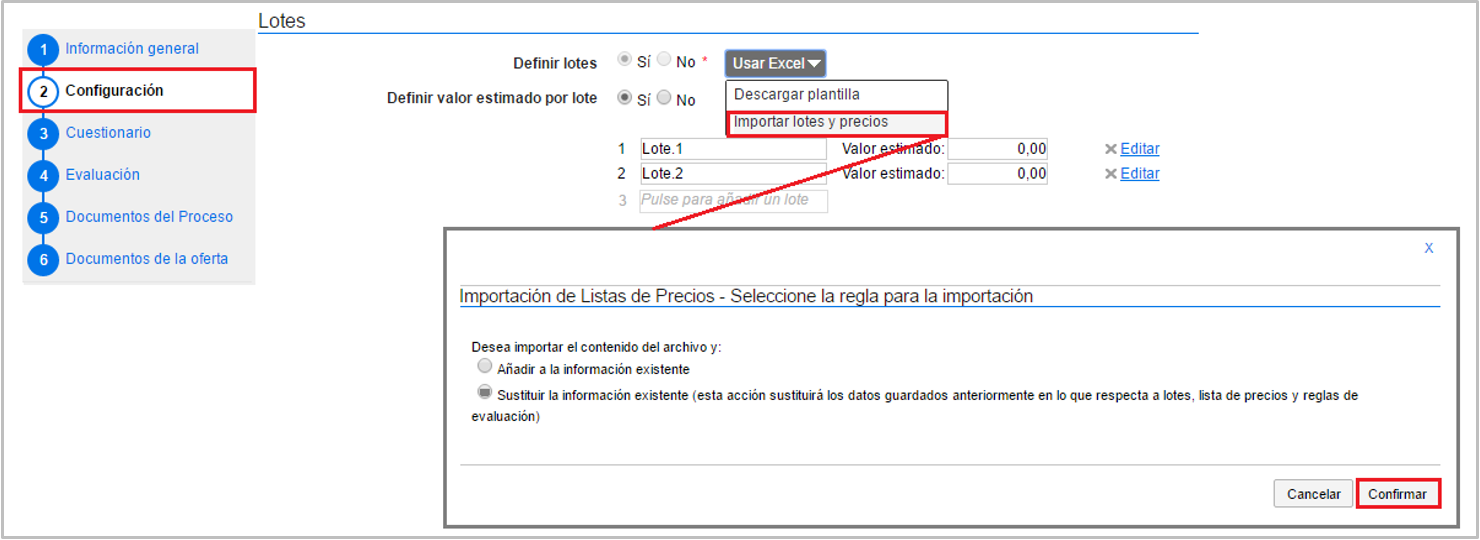
Luego de tener todos los lotes configurados en la plantilla, usted debe guardar el archivo localmente en su computador. Para realizar la importación de la plantilla haga clic en “Usar Excel” y luego en “Importar lotes y precios”. Haga clic en la opción de sustituir los datos. Luego haga clic en “Confirmar” para cargar la plantilla.
Edición de pliegos borrador - 13
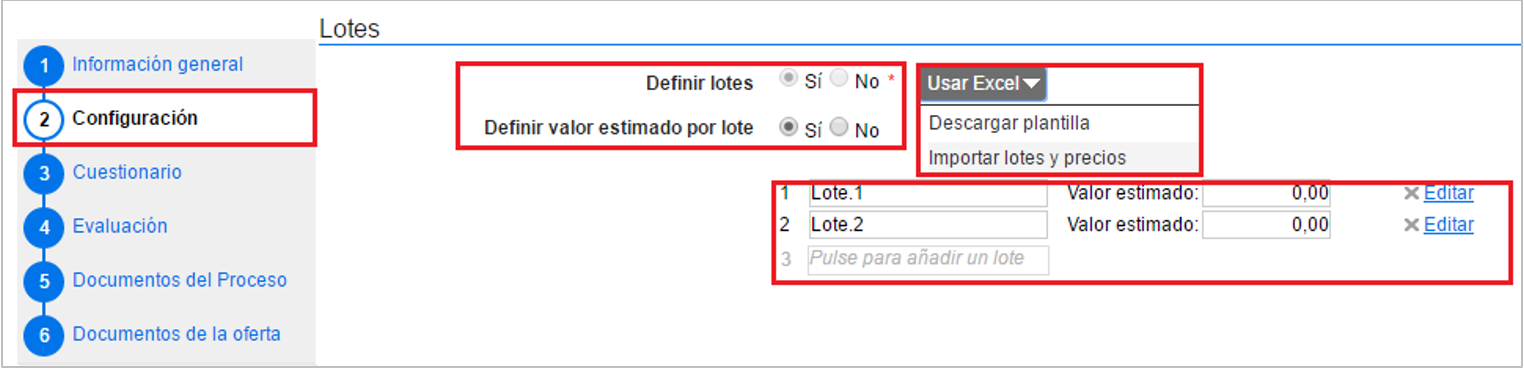
Cuando descarga la plantilla, esta asume como título el identificador del Proceso de Contratación. No debe cambiar el título. Esto para que el sistema reconozca a qué Proceso corresponde la plantilla. Para cada Proceso de Contratación el usuario tiene que descargar la plantilla de importación de lotes.
ProyectoDecreto SDP
Edición de pliegos borrador - 12
Para cargar la información de los lotes masivamente desde Excel o PDF, haga clic en “Descargar plantilla”.
Edición de pliegos borrador - 11
c. MiPymes: Usted puede definir si el proceso está limitado a este tipo de empresas o no. Puede cambiar la selección de “No” a “Si”, después de cumplida la fase de observaciones a los proyectos de documentos del proceso, si se da esta solicitud por parte de los Proveedores interesados.
Caso-6822
Páginas



PQRSD

SOLUCIÓN
EN LÍNEA

DATOS COMPRA
PÚBLICA

SECOBOT