

Edición del proceso - 11
Para cargar la información de los lotes masivamente desde Excel o PDF, haga clic en “Descargar plantilla”.
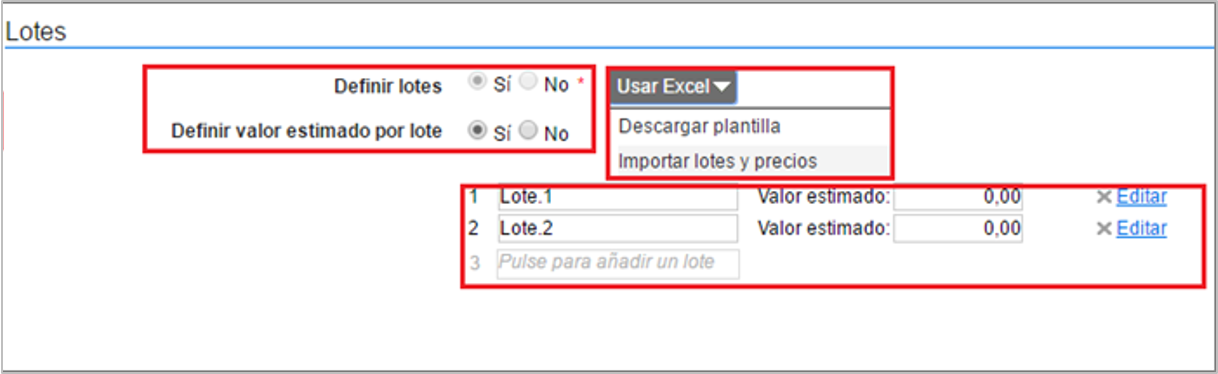
Para cargar la información de los lotes masivamente desde Excel o PDF, haga clic en “Descargar plantilla”.
c. Lotes: Indique si el Proceso tiene lotes o segmentos Si los tiene, haga clic en “Si” en el campo “Definir valor estimado por lote”. Puede ingresar la información de los lotes manualmente o desde una plantilla de Excel o PDF (esto si tiene muchos lotes). Esta funcionalidad, también le permite generar uno o más contratos desde un mismo Proceso.
b. Configuración Financiera: Diligencie aquí la información relativa al plan de pagos, el pago de anticipos, su respectivo plan de amortización y las garantías solicitadas para el proceso de contratación.
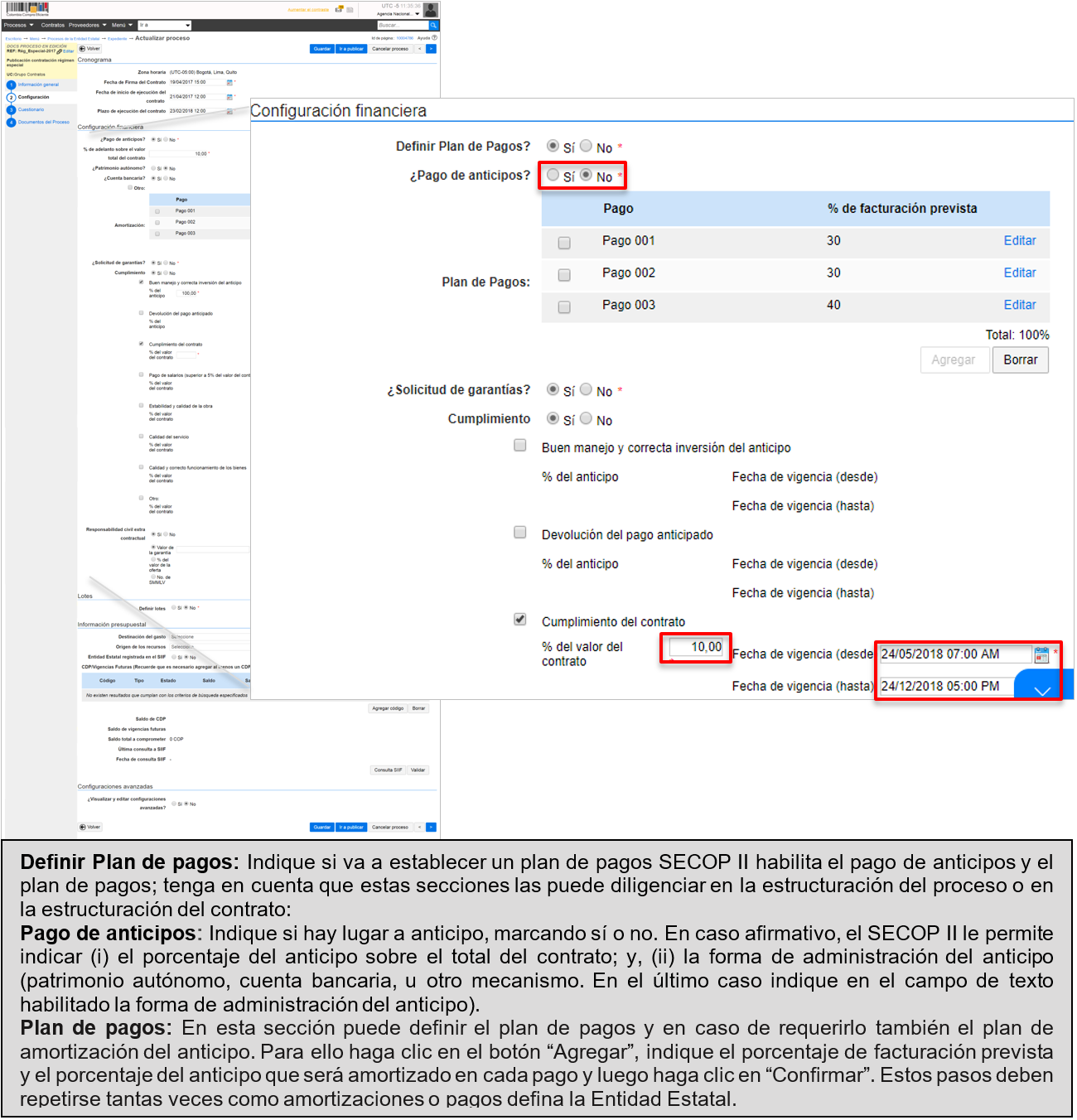
2. Configuración
En la sección “Configuración” del pliego de condiciones electrónico diligencie la siguiente información:
a. “Cronograma”: En el cronograma establezca las fechas de los hitos del Proceso de Contratación. Indique la fecha de firma del contrato, la fecha de inicio de la ejecución del contrato y el plazo de ejecución del mismo. Recuerde que las fechas de firma e inicio de ejecución del contrato son estimadas y no crearán ningún tipo de bloqueo en la plataforma.
j. “Documentos internos”. Esta opción permite cargar documentos que sean de conocimiento exclusivo para la Entidad, por ejemplo, actas de reunión o instrucciones. Los documentos allí cargados no serán visibles para los Proveedores y ciudadanía en general.
k. “Configuración del equipo y flujo de aprobación”: Esta opción sólo es visible si en la configuración de la cuenta de la Entidad Estatal se activó la opción para trabajar con flujos de aprobación y si existe un equipo de usuarios que debe aprobar actividades concretas para adelantar el Proceso de Contratación.
h. El campo “Dirección de notificaciones” hace referencia a la dirección de ejecución del contrato. Por defecto el SECOP II usa la dirección de la Unidad de Contratación (Área de compras) que creó el usuario administrador al configurar la cuenta de la Entidad Estatal en el SECOP II. Si quiere ingresar una dirección diferente quite la marca y modifíquela.
g. En “Información del contrato” Seleccione el tipo de contrato, por ejemplo, prestación de servicios, en la “Justificación de la modalidad de contratación” seleccione “Regla aplicable” y establezca la duración estimada del contrato en días, meses o años.

f. El campo “Plan Anual de Adquisiciones” es para asociar el Proceso de Contratación con las adquisiciones del Plan Anual de Adquisiciones de la Entidad Estatal (PAA). Haga clic en “Agregar”, el SECOP II muestra las líneas del PAA de la Entidad Estatal que se relacionan con los códigos del Clasificador de Bienes y Servicios del Proceso de Contratación y corresponden con la modalidad de selección.
Seleccione la adquisición que corresponda al Proceso de Contratación y haga clic en “Confirmar”.
e. En “Clasificación del bien o servicio” ingrese los códigos del Clasificador de Bienes y Servicios con los que identificará el Proceso de Contratación. Puede seleccionar un código principal y varios códigos secundarios. Recuerde que puede usar códigos a tercer o cuarto nivel. El nivel de detalle mejora la calidad de la información.
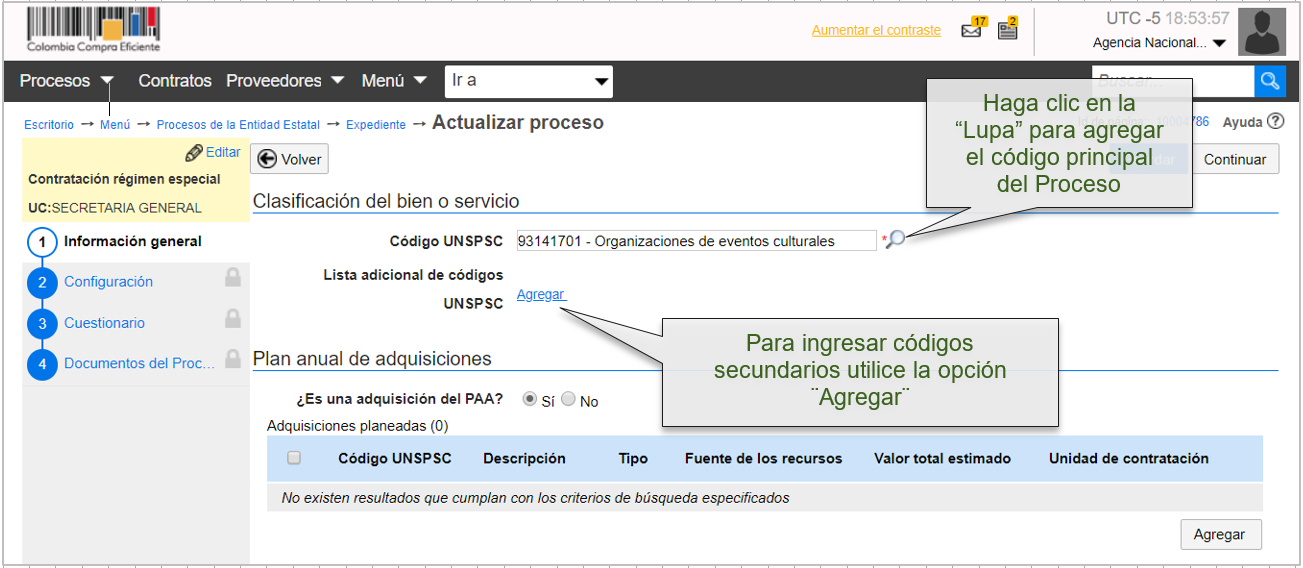
1. Información general
En la sección 1. “Información General” debe diligenciar los datos básicos así:
a. En “Proceso” seleccione la opción selección de comisionista, organismos multilaterales o urgencia manifiesta. Si ninguna de las anteriores aplica, seleccione régimen especial.
b. En “Descripción” escriba el objeto del Proceso de Contratación, recuerde que el campo tiene un límite de 500 caracteres.



PQRSD

SOLUCIÓN
EN LÍNEA

DATOS COMPRA
PÚBLICA

SECOBOT